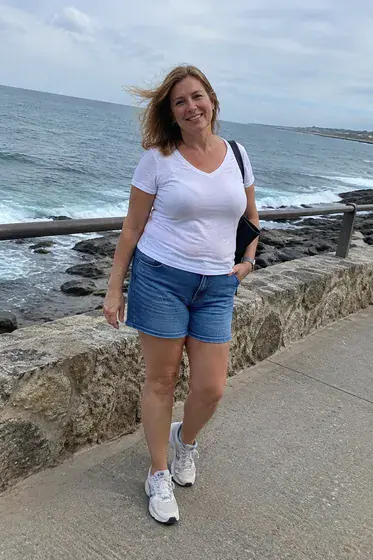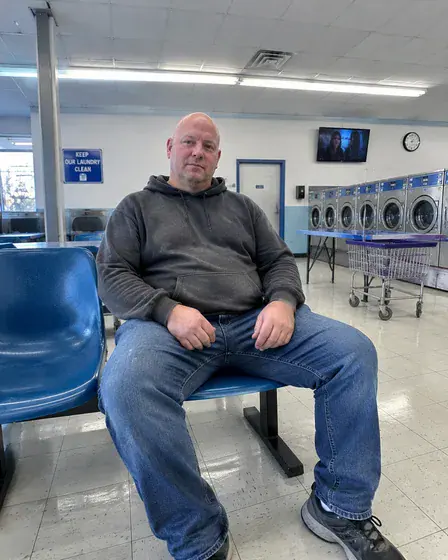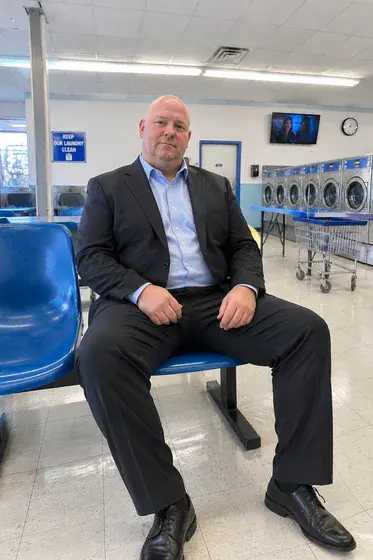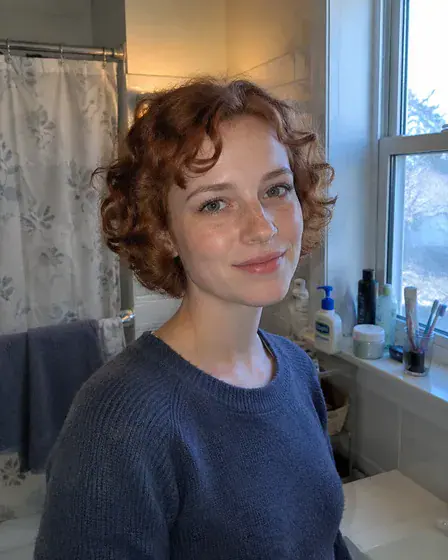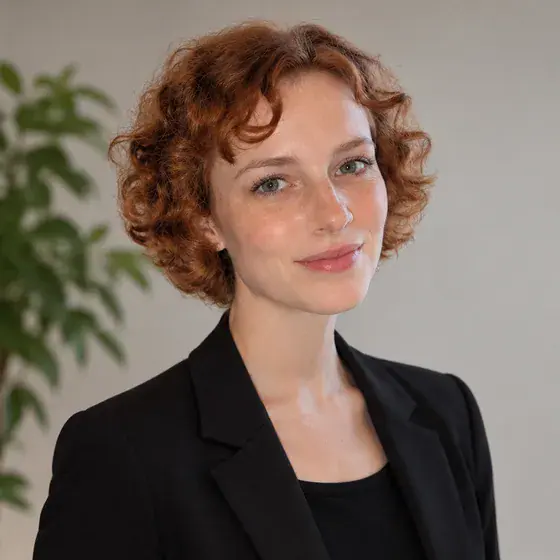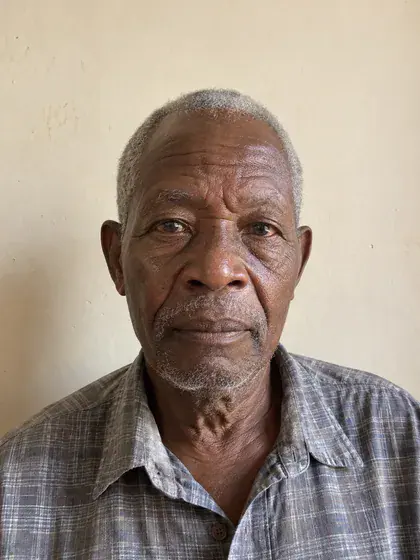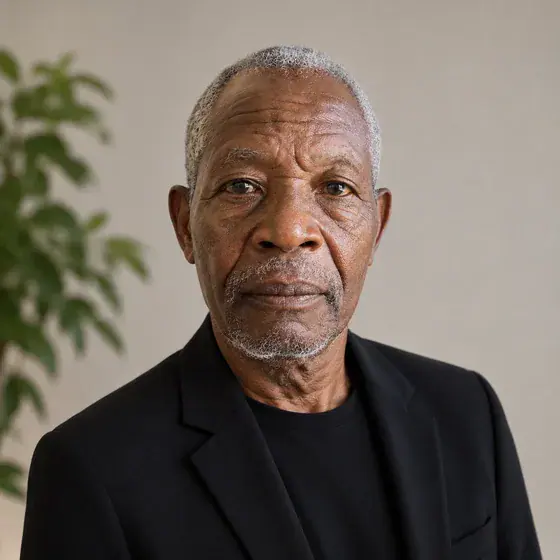

Was dieser Workflow schafft
Ersetzen Sie den Hintergrund eines Passfotos durch die angegebene weiße, blaue oder rote Farbe. Ein Bild pro Anfrage.
- Für wen es ist
- Dokumentenantragsteller
- Was es bewirkt
- Ersetzen Sie den Hintergrund durch Weiß, Blau oder Rot
- Wo kann man es verwenden?
- Materialien aus verschiedenen Ländern oder Institutionen
Ein Bild pro Anfrage.
Was Sie brauchen
- Originalfoto des vorhandenen PersonalausweisesErforderlich · Genau 1 Bild
- Verwendung als alleinige Referenz für die Person und Komposition
- ZielhintergrundfarbeErforderlich · 1 klar definierte Farbe
- Steuert nur die Hintergrundersetzung
Stellen Sie alle erforderlichen Eingaben bereit. Fügen Sie optionale Eingaben nur hinzu, wenn dies sinnvoll ist, und markieren Sie bedingte Eingaben nur dann als anwendbar, wenn sie auf diese Anfrage zutreffen.
So verwenden Sie diesen Workflow
Öffnen Sie das Generierungsformular
Wählen Sie „Diesen Workflow verwenden“, um die erforderlichen Eingaben anzuzeigen. Sie müssen sich vor der Generierung anmelden.
Fügen Sie die erforderlichen Eingaben hinzu
Bereiten Sie vor: Genau 1 Original-Ausweisfoto + 1 klare Zielhintergrundfarbe. Füllen Sie alle erforderlichen Felder aus, fügen Sie optionale Eingaben nur hinzu, wenn dies sinnvoll ist, und markieren Sie jede bedingte Eingabe als zutreffend oder nicht zutreffend.
Überprüfen Sie die Text- und Ausgabeeinstellungen
Überprüfen Sie die Genauigkeit der „Zielhintergrundfarbe“ und wählen Sie dann das Seitenverhältnis, die Auflösung und die Qualität aus, die für diesen Anwendungsfall geeignet sind. Das Generierungsformular zeigt die verfügbaren Optionen.
Generieren und überprüfen
Wählen Sie „Bild generieren“, überprüfen Sie das Ergebnis und öffnen Sie das Bild in voller Größe. Überprüfen Sie es anhand der unten aufgeführten detaillierten Anforderungen. Ein Bild pro Anfrage.
Muss ich eine Eingabeaufforderung schreiben?
Es ist keine vollständige Eingabeaufforderung erforderlich – füllen Sie einfach die erforderlichen Textfelder aus.
Füllen Sie „Zielhintergrundfarbe“ aus, um zu beschreiben, was diese Anfrage enthalten oder erstellen soll. Sie müssen keine Generierungsanweisungen schreiben. Verwenden Sie die Formularfelder, um die von diesem Workflow angeforderten Bilder, exakten Kopien, Daten oder Beschreibungen bereitzustellen.
Detaillierte Ergebnisanforderungen
Genau 1 Original-Ausweisfoto + 1 Zielhintergrundfarbe in klarer Farbe
Es ist kein allgemeingültiger öffentlicher Standard verfügbar. Überprüfen Sie die Anforderungen der Plattform oder des Dienstes, die Sie verwenden möchten.
Es ist kein allgemeingültiger öffentlicher Standard verfügbar. Überprüfen Sie die Anforderungen der Plattform oder des Dienstes, die Sie verwenden möchten.
Legen Sie die Ausgabeleinwand anhand der ausgewählten Plattformplatzierung oder Produktionsvorlage fest, nicht anhand eines Referenzbilds. Wählen Sie vor der Generierung das Zielseitenverhältnis; nicht standardmäßig 1:1 verwenden. Verwenden Sie ein benutzerdefiniertes Verhältnis nur, wenn die tatsächliche Platzierung oder Produktionsvorlage dies erfordert. Das Seitenverhältnis für Passfotos mit angegebener Hintergrundfarbe muss der ausgewählten Plattform, dem Gerät, dem fertigen Format oder der Produktionsvorlage entsprechen. Wenn kein Zielverhältnis angegeben ist, fordern Sie es vor der Generierung an; Schließen Sie es niemals aus einem Referenzbild ab. Erstellen Sie pro Anfrage eine für das Seitenverhältnis spezifische Lieferung. Generieren Sie jede zusätzliche Platzierung als separate Ausgabe. Erstellen Sie den Text für das ausgewählte Seitenverhältnis neu und behalten Sie dabei den gesamten Betreff, den gesamten Text und alle erforderlichen sicheren Bereiche bei. Dehnen Sie das Thema niemals aus und behandeln Sie das Zuschneiden wichtiger Inhalte niemals als Adaption.
Es ist kein allgemeingültiger öffentlicher Standard verfügbar. Überprüfen Sie die Anforderungen der Plattform oder des Dienstes, die Sie verwenden möchten.
Es ist kein allgemeingültiger öffentlicher Standard verfügbar. Überprüfen Sie die Anforderungen der Plattform oder des Dienstes, die Sie verwenden möchten.
Es ist kein allgemeingültiger öffentlicher Standard verfügbar. Überprüfen Sie die Anforderungen der Plattform oder des Dienstes, die Sie verwenden möchten.
Es ist kein allgemeingültiger öffentlicher Standard verfügbar. Überprüfen Sie die Anforderungen der Plattform oder des Dienstes, die Sie verwenden möchten.
Es ist kein allgemeingültiger öffentlicher Standard verfügbar. Überprüfen Sie die Anforderungen der Plattform oder des Dienstes, die Sie verwenden möchten.
Es ist kein allgemeingültiger öffentlicher Standard verfügbar. Überprüfen Sie die Anforderungen der Plattform oder des Dienstes, die Sie verwenden möchten.
Es ist kein allgemeingültiger öffentlicher Standard verfügbar. Überprüfen Sie die Anforderungen der Plattform oder des Dienstes, die Sie verwenden möchten.
Es ist kein allgemeingültiger öffentlicher Standard verfügbar. Überprüfen Sie die Anforderungen der Plattform oder des Dienstes, die Sie verwenden möchten.
Offizielle und Plattformanforderungen
Diesmal wurden nur die offiziellen Spezifikationen des US-Passes eingeholt, und die einheitlichen Standards für alle in diesem Artikel beteiligten Länder/Dokumente wurden nicht eingeholt; es muss getrennt nach Land und Dokumenttyp untersucht werden.
FAQ
Was kann ich mit diesem Workflow erstellen?
Ersetzen Sie den Hintergrund eines Passfotos durch die angegebene weiße, blaue oder rote Farbe. Ein Bild pro Anfrage.
Muss ich eine Eingabeaufforderung schreiben?
Füllen Sie „Zielhintergrundfarbe“ aus, um zu beschreiben, was diese Anfrage enthalten oder erstellen soll. Sie müssen keine Generierungsanweisungen schreiben. Verwenden Sie die Formularfelder, um die von diesem Workflow angeforderten Bilder, exakten Kopien, Daten oder Beschreibungen bereitzustellen.
Was muss ich hochladen?
„Originalfoto des vorhandenen Personalausweises“: Genau 1 Bild; erforderlich. JPG, PNG und WebP werden unterstützt, bis zu 10 MB pro Bild.
Was produziert eine Generation?
Ein Bild pro Anfrage.
Häufige Suchbegriffe
Öffentliche Beweise und Quellen
1 direkt relevante öffentliche Quelle wurde gefunden und 1 Art spezifischer Einschränkungen wurde extrahiert. Der folgende Inhalt gibt nur Informationen wieder, die eindeutig aus der Quelle hervorgehen. Es werden keine leeren Felder ausgefüllt.