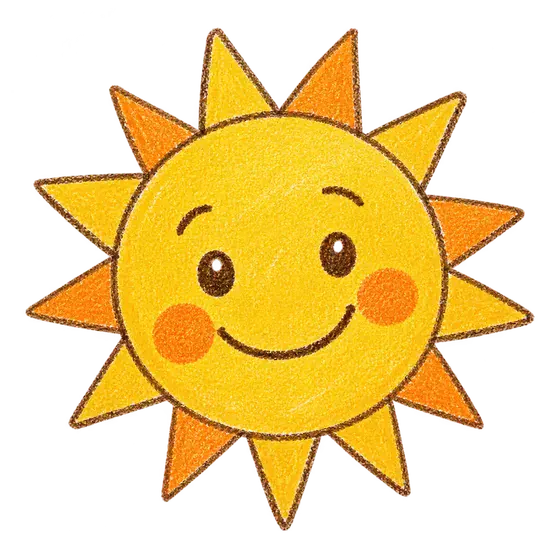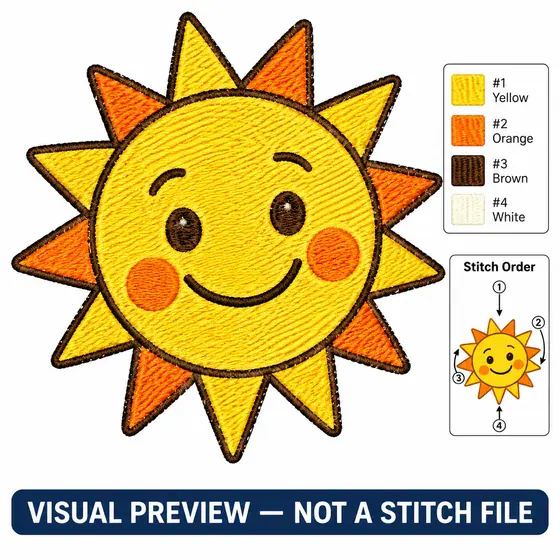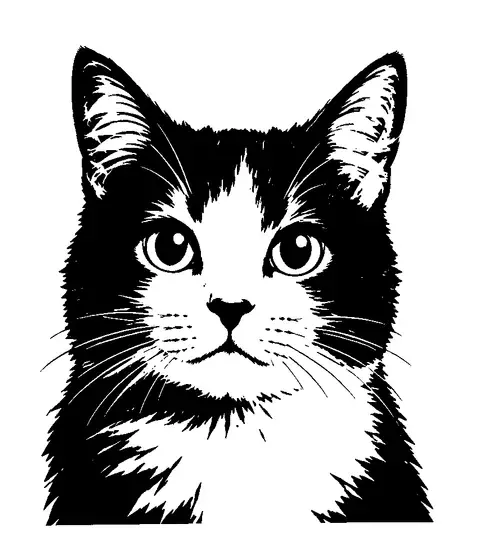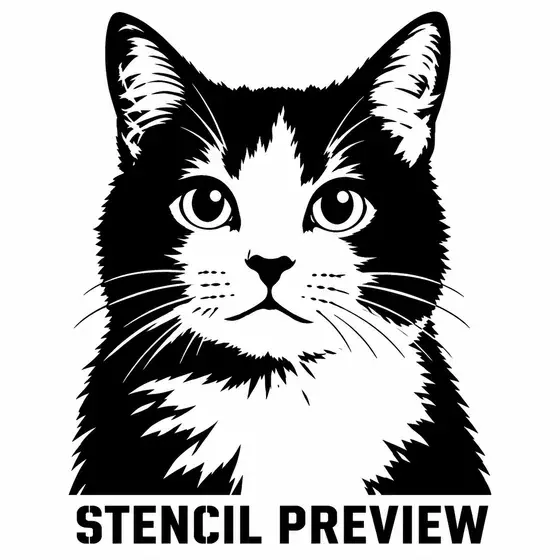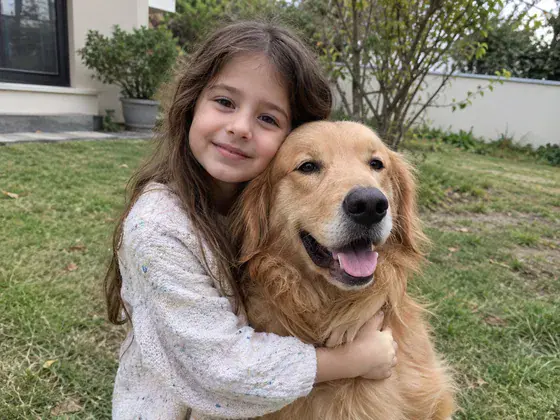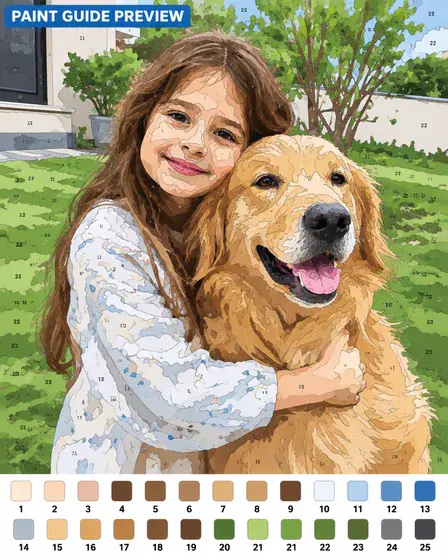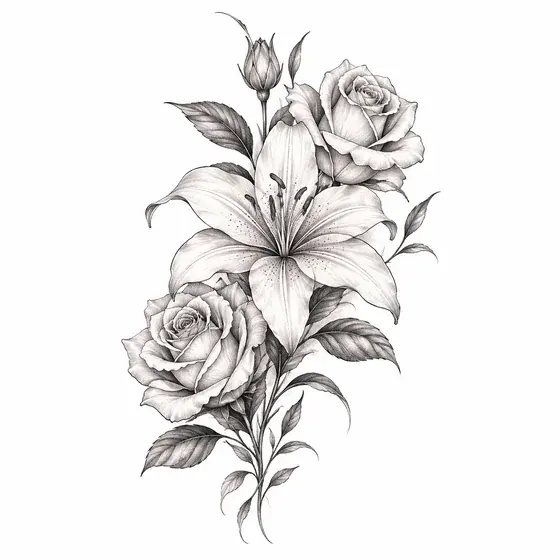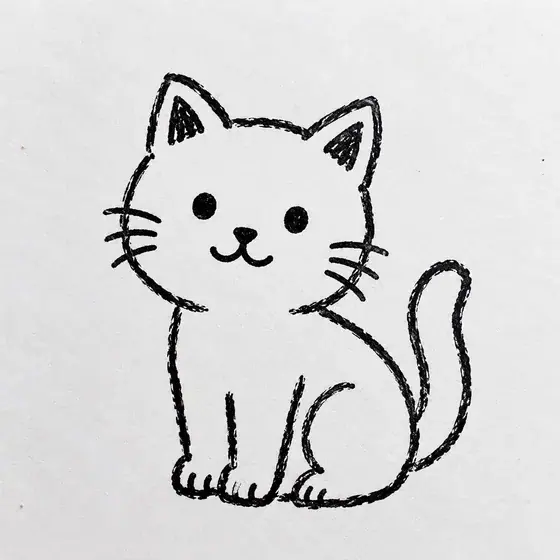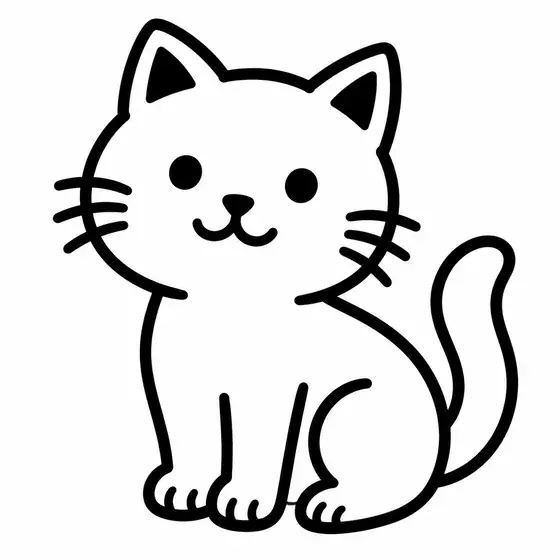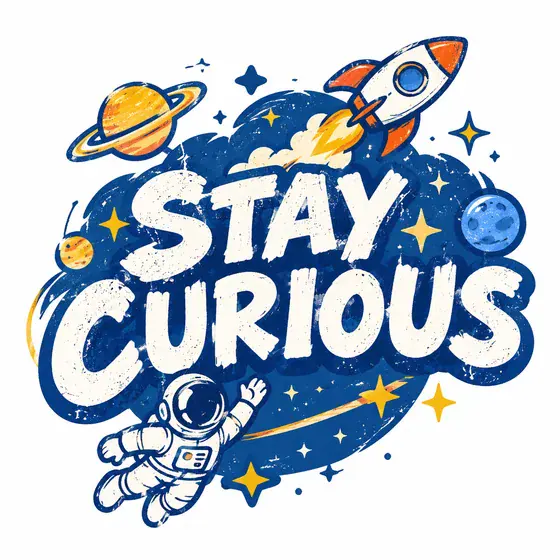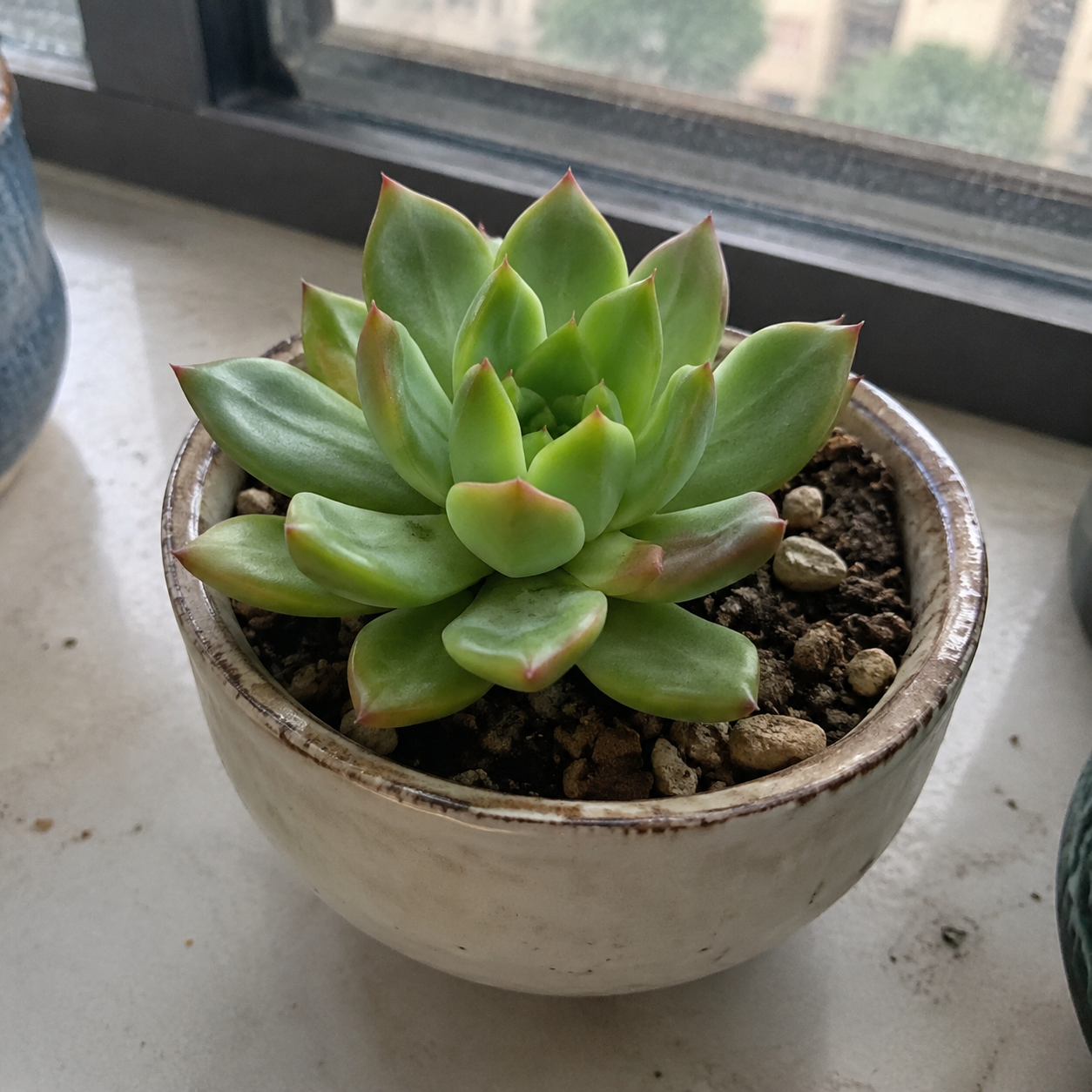
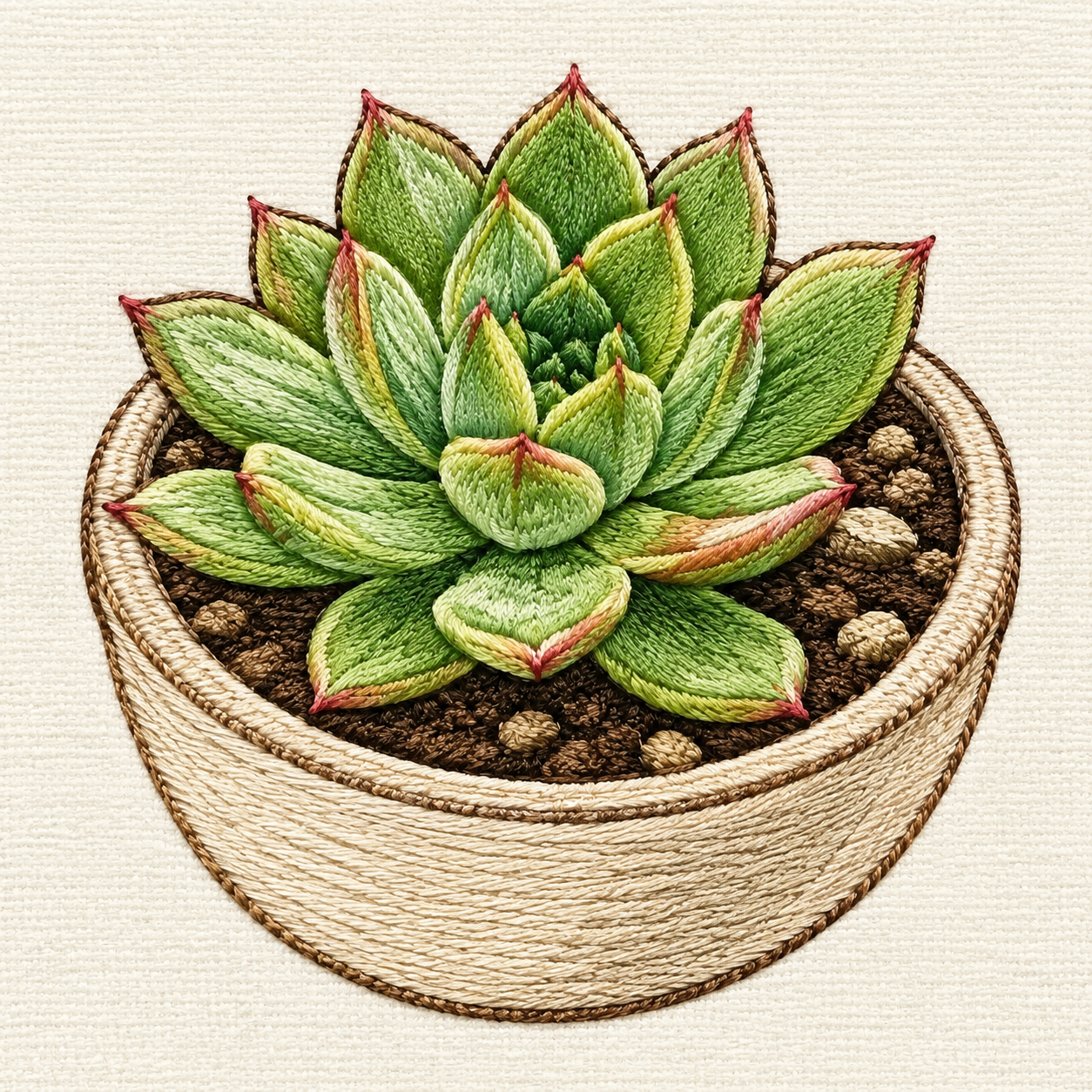
Was dieser Workflow schafft
Verwandeln Sie einen Text oder ein Bild in eine Stickdesign-Richtung. Ein Bild pro Anfrage.
- Für wen es ist
- Handgemachter Schöpfer, POD-Verkäufer
- Was es bewirkt
- Vereinfachen Sie Farben und Konturen und erstellen Sie Muster im Stickstil
- Wo kann man es verwenden?
- Kleidung, Abzeichen, Kunsthandwerk
Ein Bild pro Anfrage.
Was Sie brauchen
- Foto oder OriginallogoGegebenenfalls erforderlich · 1 Bild
- Behalten Sie die Hauptgliederung, die Markenschriftarten und die Erkennungsmerkmale bei
Wann ist es bereitzustellen: Beim Konvertieren eines vorhandenen Fotos oder Logos
- Nur-Text-ThemeGegebenenfalls erforderlich · 1 Artikel
- Definieren Sie originelle Stickthemen
Wann ist es bereitzustellen: Wenn kein Originalbild vorhanden ist und Sie es anhand von Eingabeaufforderungen erstellen
- Stickzweck und Standort des fertigen ProduktsErforderlich · 1 Artikel
- Kontrollieren Sie den Grad der Vereinfachung und die nachfolgenden Bedingungen für die Plattenherstellung
Wählen Sie genau eines von „Foto oder Originallogo“ und „Nur-Text-Thema“. Markieren Sie die andere Option als „Nicht zutreffend“.
Stellen Sie alle erforderlichen Eingaben bereit. Fügen Sie optionale Eingaben nur hinzu, wenn dies sinnvoll ist, und markieren Sie bedingte Eingaben nur dann als anwendbar, wenn sie auf diese Anfrage zutreffen.
So verwenden Sie diesen Workflow
Öffnen Sie das Generierungsformular
Wählen Sie „Diesen Workflow verwenden“, um die erforderlichen Eingaben anzuzeigen. Sie müssen sich vor der Generierung anmelden.
Fügen Sie die erforderlichen Eingaben hinzu
Bereiten Sie Folgendes vor: Foto oder Originallogo + Nur-Text-Thema + Stickzweck und Standort des fertigen Produkts → Vereinfachen Sie Farben und Umrisse und erstellen Sie Muster im Stickstil → Aktuelles einzelnes Stickdesign. Füllen Sie alle erforderlichen Felder aus, fügen Sie optionale Eingaben nur hinzu, wenn dies sinnvoll ist, und markieren Sie jede bedingte Eingabe als zutreffend oder nicht zutreffend. Wählen Sie genau eines von „Foto oder Originallogo“ und „Nur-Text-Thema“. Markieren Sie die andere Option als „Nicht zutreffend“.
Überprüfen Sie die Text- und Ausgabeeinstellungen
Überprüfen Sie „Nur-Text-Thema“ und „Stickzweck und Standort des fertigen Produkts“ auf Genauigkeit und wählen Sie dann das Seitenverhältnis, die Auflösung und die Qualität aus, die für diesen Anwendungsfall geeignet sind. Das Generierungsformular zeigt die verfügbaren Optionen.
Generieren und überprüfen
Wählen Sie „Bild generieren“, überprüfen Sie das Ergebnis und öffnen Sie das Bild in voller Größe. Überprüfen Sie es anhand der unten aufgeführten detaillierten Anforderungen. Ein Bild pro Anfrage.
Muss ich eine Eingabeaufforderung schreiben?
Es ist keine vollständige Eingabeaufforderung erforderlich – füllen Sie einfach die erforderlichen Textfelder aus.
Füllen Sie „Stickzweck und Standort des fertigen Produkts“ aus, um zu beschreiben, was diese Anfrage enthalten oder erstellen soll. Wenn kein Originalbild vorhanden ist und Sie es anhand von Eingabeaufforderungen erstellen, schließen Sie „Nur-Text-Thema“ ab. Sie müssen keine Generierungsanweisungen schreiben. Verwenden Sie die Formularfelder, um die von diesem Workflow angeforderten Bilder, exakten Kopien, Daten oder Beschreibungen bereitzustellen.
Detaillierte Ergebnisanforderungen
Foto oder Originallogo + Nur-Text-Thema + Stickzweck und Standort des fertigen Produkts → Vereinfachen Sie Farben und Konturen und erstellen Sie Muster im Stickstil → Aktuelles einzelnes Stickdesign
Vereinfachen Sie Grafiken, Stickplatzierung, Größe und Anzahl der Garnfarben.
Es ist kein allgemeingültiger öffentlicher Standard verfügbar. Überprüfen Sie die Anforderungen der Plattform oder des Dienstes, die Sie verwenden möchten.
Legen Sie die Ausgabeleinwand anhand der ausgewählten Plattformplatzierung oder Produktionsvorlage fest, nicht anhand eines Referenzbilds. Wählen Sie die Option, die dieser Anfrage entspricht: Stickmuster-Arbeitsleinwand – 1:1 (empfohlen). Verwenden Sie ein anderes Verhältnis nur, wenn eine verifizierte Platzierung oder Produktionsvorlage dies erfordert. Verwenden Sie die ausgewählte Vorlage für die endgültige Lieferung. Verwenden Sie 1:1 nur als empfohlene Arbeitsfläche für Stickdesigns, wenn keine Vorlage verfügbar ist. Verfassen Sie das Thema mit ausreichend Raum zum Atmen. Erstellen Sie pro Anfrage eine für das Seitenverhältnis spezifische Lieferung. Generieren Sie jede zusätzliche Platzierung als separate Ausgabe. Erstellen Sie den Text für das ausgewählte Seitenverhältnis neu und behalten Sie dabei den gesamten Betreff, den gesamten Text und alle erforderlichen sicheren Bereiche bei. Dehnen Sie das Thema niemals aus und behandeln Sie das Zuschneiden wichtiger Inhalte niemals als Adaption.
Es ist kein allgemeingültiger öffentlicher Standard verfügbar. Überprüfen Sie die Anforderungen der Plattform oder des Dienstes, die Sie verwenden möchten.
Es ist kein allgemeingültiger öffentlicher Standard verfügbar. Überprüfen Sie die Anforderungen der Plattform oder des Dienstes, die Sie verwenden möchten.
DTG-Muster, die transparente Bereiche erfordern, verwenden einen transparenten Hintergrund.
Es ist kein allgemeingültiger öffentlicher Standard verfügbar. Überprüfen Sie die Anforderungen der Plattform oder des Dienstes, die Sie verwenden möchten.
Es ist kein allgemeingültiger öffentlicher Standard verfügbar. Überprüfen Sie die Anforderungen der Plattform oder des Dienstes, die Sie verwenden möchten.
Hängt von der jeweiligen Produktvorlage ab; Üblich sind 150–300 DPI, für Papierprodukte und feine Bilder werden 300 DPI empfohlen.; Flacher Sticktext mindestens 0,25 Zoll, Linienbreite 0,05 Zoll, Negativraum 0,25 Zoll; 3D-Hut-Sticklinienbreite 0,2–0,5 Zoll.
Als PNG wird Transparent oder DTG bevorzugt; Bilder in voller Größe sind als JPEG verfügbar.
Durchscheinende Kanten können beim DTG-Druck zu schmutzigen Kanten führen.; Farbverläufe, Mischfarben, dünne Schattierungen, Fotos, komplexe Illustrationen, abgenutzte Texturen, feine Rapporte und dünne Serifen sind für die direkte Stickerei nicht geeignet.
Offizielle und Plattformanforderungen
Es ist kein allgemeingültiger öffentlicher Standard verfügbar. Überprüfen Sie die Anforderungen der Plattform oder des Dienstes, die Sie verwenden möchten.
FAQ
Was kann ich mit diesem Workflow erstellen?
Verwandeln Sie einen Text oder ein Bild in eine Stickdesign-Richtung. Ein Bild pro Anfrage.
Muss ich eine Eingabeaufforderung schreiben?
Füllen Sie „Stickzweck und Standort des fertigen Produkts“ aus, um zu beschreiben, was diese Anfrage enthalten oder erstellen soll. Wenn kein Originalbild vorhanden ist und Sie es anhand von Eingabeaufforderungen erstellen, schließen Sie „Nur-Text-Thema“ ab. Sie müssen keine Generierungsanweisungen schreiben. Verwenden Sie die Formularfelder, um die von diesem Workflow angeforderten Bilder, exakten Kopien, Daten oder Beschreibungen bereitzustellen.
Was muss ich hochladen?
„Foto oder Originallogo“: 1 Bild; ggf. erforderlich (beim Konvertieren eines vorhandenen Fotos oder Logos). JPG, PNG und WebP werden unterstützt, bis zu 10 MB pro Bild. Wählen Sie genau eines von „Foto oder Originallogo“ und „Nur-Text-Thema“. Markieren Sie die andere Option als „Nicht zutreffend“.
Was produziert eine Generation?
Ein Bild pro Anfrage.
Häufige Suchbegriffe
Öffentliche Beweise und Quellen
Es wurden zwei direkt relevante öffentliche Quellen gefunden und sechs Arten spezifischer Einschränkungen extrahiert. Der folgende Inhalt gibt nur Informationen wieder, die eindeutig aus der Quelle hervorgehen. Es werden keine leeren Felder ausgefüllt.