Was dieser Workflow schafft
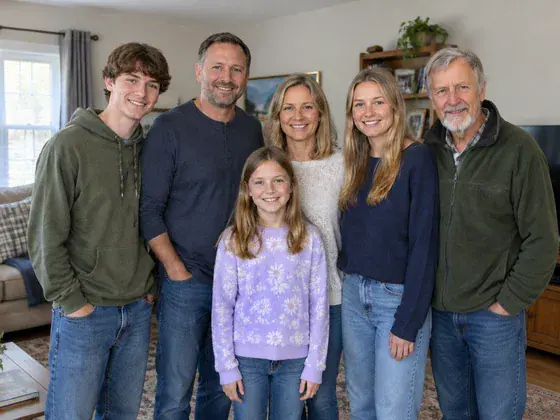
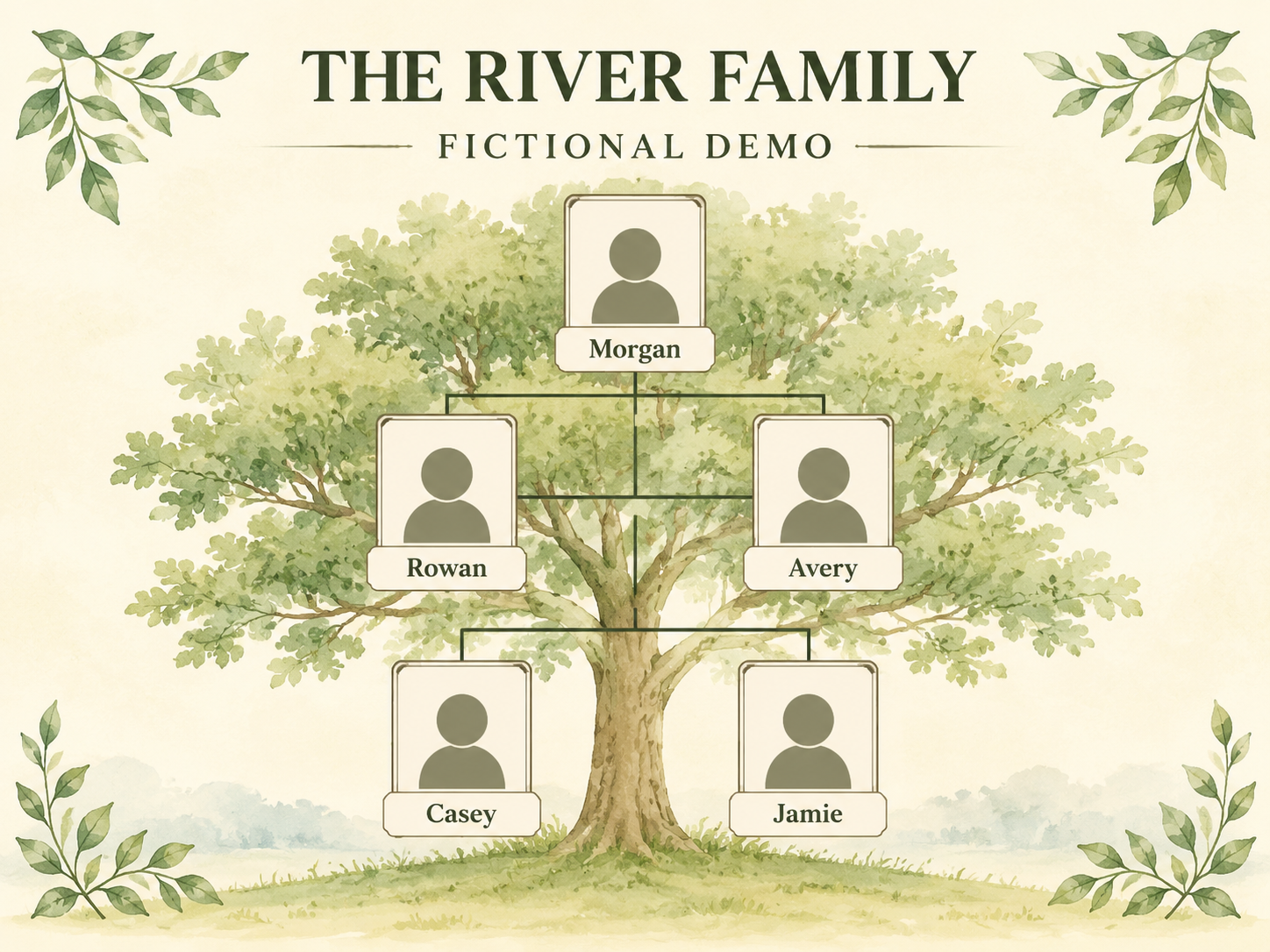
Erstellen Sie einen Foto-Stammbaum mit Namen und Beziehungen. Dieser Lauf erstellt eine visuelle Vorschau. Datenberechnungen, präziser Satz, Vektoren und Produktionsdateien müssen noch in den entsprechenden Tools überprüft werden.
- Für wen es ist
- Heimanwender, Studenten, Familienforscher
- Was es bewirkt
- Ordne Charaktere nach Verwandtschaft an und verbinde sie
- Wo kann man es verwenden?
- Familienarchive, Schulprojekte, Gedenkgeschenke
Dieser Lauf erstellt eine visuelle Vorschau. Datenberechnungen, präziser Satz, Vektoren und Produktionsdateien müssen noch in den entsprechenden Tools überprüft werden.
Was Sie brauchen
- Mitgliedschafts- und VerwandtschaftsdatenErforderlich · 1 Artikel
- Bietet eine Quelle der Wahrheit für Namen, Generationen und Verbindungen.
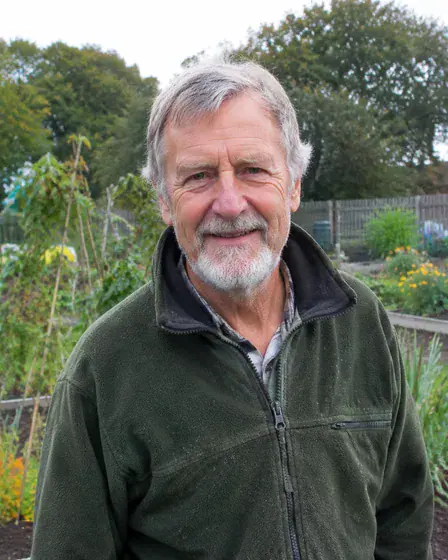
- MitgliederfotosOptional · 0 oder 1 pro Mitglied
- Eins-zu-eins-Korrespondenz mit der Mitglieds-ID; Kein Fotoabstandshalter verfügbar.
Stellen Sie alle erforderlichen Eingaben bereit. Fügen Sie optionale Eingaben nur hinzu, wenn dies sinnvoll ist, und markieren Sie bedingte Eingaben nur dann als anwendbar, wenn sie auf diese Anfrage zutreffen.
So verwenden Sie diesen Workflow
Öffnen Sie das Generierungsformular
Wählen Sie „Diesen Workflow verwenden“, um die erforderlichen Eingaben anzuzeigen. Sie müssen sich vor der Generierung anmelden.
Fügen Sie die erforderlichen Eingaben hinzu
Bereiten Sie vor: Erforderliche Daten zu Familienmitgliedern und Beziehungen (ein Satz) + optionale Mitgliederfotos (0 oder 1 Bild pro Person). Füllen Sie alle erforderlichen Felder aus, fügen Sie optionale Eingaben nur hinzu, wenn dies sinnvoll ist, und markieren Sie jede bedingte Eingabe als zutreffend oder nicht zutreffend.
Überprüfen Sie die Text- und Ausgabeeinstellungen
Wählen Sie das Seitenverhältnis, die Auflösung und die Qualität, die zu diesem Anwendungsfall passen. Das Generierungsformular zeigt die verfügbaren Optionen.
Generieren und überprüfen
Wählen Sie „Bild generieren“, überprüfen Sie das Ergebnis und öffnen Sie das Bild in voller Größe. Überprüfen Sie es anhand der unten aufgeführten detaillierten Anforderungen. Dieser Lauf erstellt eine visuelle Vorschau. Datenberechnungen, präziser Satz, Vektoren und Produktionsdateien müssen noch in den entsprechenden Tools überprüft werden.
Muss ich eine Eingabeaufforderung schreiben?
Keine Aufforderung erforderlich – stellen Sie die angeforderten Aufgabenmaterialien bereit.
„Zugehörigkeits- und Verwandtschaftsdaten“ können als Text oder Daten eingegeben oder als Bilder bereitgestellt werden. Die folgende Checkliste zeigt, welche Felder erforderlich sind. Sie müssen keine Generierungsanweisungen schreiben. Verwenden Sie die Formularfelder, um die von diesem Workflow angeforderten Bilder, exakten Kopien, Daten oder Beschreibungen bereitzustellen.
Detaillierte Ergebnisanforderungen
Erforderliche Daten zu Familienmitgliedern und Beziehungen (ein Satz) + optionale Mitgliederfotos (0 oder 1 Bild pro Person)
Namen, Beziehungen, Jahre und Fotos von Menschen.
Verwenden Sie Verbindungslinien, um Verwandtschaftsbeziehungen zu verdeutlichen und die Hierarchie lesbar zu halten.
Legen Sie die Ausgabeleinwand anhand der ausgewählten Plattformplatzierung oder Produktionsvorlage fest, nicht anhand eines Referenzbilds. Wählen Sie die Option, die dieser Anfrage entspricht: Genealogie-Poster oder Stammbaum-Arbeitsleinwand – 4:3 (empfohlen). Verwenden Sie ein anderes Verhältnis nur, wenn eine verifizierte Platzierung oder Produktionsvorlage dies erfordert. Verwenden Sie die ausgewählte Vorlage für die endgültige Lieferung. Verwenden Sie 4:3 nur als empfohlene Arbeitsfläche für Genealogie-Poster oder Stammbaum, wenn keine Vorlage verfügbar ist. Verfassen Sie das Thema mit ausreichend Raum zum Atmen. Erstellen Sie pro Anfrage eine für das Seitenverhältnis spezifische Lieferung. Generieren Sie jede zusätzliche Platzierung als separate Ausgabe. Erstellen Sie den Text für das ausgewählte Seitenverhältnis neu und behalten Sie dabei den gesamten Betreff, den gesamten Text und alle erforderlichen sicheren Bereiche bei. Dehnen Sie das Thema niemals aus und behandeln Sie das Zuschneiden wichtiger Inhalte niemals als Adaption.
Es ist kein allgemeingültiger öffentlicher Standard verfügbar. Überprüfen Sie die Anforderungen der Plattform oder des Dienstes, die Sie verwenden möchten.
Es ist kein allgemeingültiger öffentlicher Standard verfügbar. Überprüfen Sie die Anforderungen der Plattform oder des Dienstes, die Sie verwenden möchten.
Es ist kein allgemeingültiger öffentlicher Standard verfügbar. Überprüfen Sie die Anforderungen der Plattform oder des Dienstes, die Sie verwenden möchten.
Es ist kein allgemeingültiger öffentlicher Standard verfügbar. Überprüfen Sie die Anforderungen der Plattform oder des Dienstes, die Sie verwenden möchten.
Es ist kein allgemeingültiger öffentlicher Standard verfügbar. Überprüfen Sie die Anforderungen der Plattform oder des Dienstes, die Sie verwenden möchten.
Es ist kein allgemeingültiger öffentlicher Standard verfügbar. Überprüfen Sie die Anforderungen der Plattform oder des Dienstes, die Sie verwenden möchten.
PNG/JPG/PDF.
Beziehungen, Namen und Daten, die von Familienmitgliedern vor der Veröffentlichung oder dem Druck überprüft wurden.
Offizielle und Plattformanforderungen
Es ist kein allgemeingültiger öffentlicher Standard verfügbar. Überprüfen Sie die Anforderungen der Plattform oder des Dienstes, die Sie verwenden möchten.
FAQ
Was kann ich mit diesem Workflow erstellen?
Erstellen Sie einen Foto-Stammbaum mit Namen und Beziehungen. Dieser Lauf erstellt eine visuelle Vorschau. Datenberechnungen, präziser Satz, Vektoren und Produktionsdateien müssen noch in den entsprechenden Tools überprüft werden.
Muss ich eine Eingabeaufforderung schreiben?
„Zugehörigkeits- und Verwandtschaftsdaten“ können als Text oder Daten eingegeben oder als Bilder bereitgestellt werden. Die folgende Checkliste zeigt, welche Felder erforderlich sind. Sie müssen keine Generierungsanweisungen schreiben. Verwenden Sie die Formularfelder, um die von diesem Workflow angeforderten Bilder, exakten Kopien, Daten oder Beschreibungen bereitzustellen.
Was muss ich hochladen?
„Mitgliederfotos“: 0 oder 1 pro Mitglied; optional. JPG, PNG und WebP werden unterstützt, bis zu 10 MB pro Bild. Exportieren Sie die erforderlichen Seiten aus PDFs, Designdateien oder Tabellenkalkulationen als Bilder; Der genaue Text kann direkt eingegeben werden.
Was produziert eine Generation?
Dieser Lauf erstellt eine visuelle Vorschau. Datenberechnungen, präziser Satz, Vektoren und Produktionsdateien müssen noch in den entsprechenden Tools überprüft werden.
Häufige Suchbegriffe
Öffentliche Beweise und Quellen
Es wurde eine direkt relevante öffentliche Quelle gefunden und vier Arten spezifischer Einschränkungen extrahiert. Der folgende Inhalt gibt nur Informationen wieder, die eindeutig aus der Quelle hervorgehen. Es werden keine leeren Felder ausgefüllt.