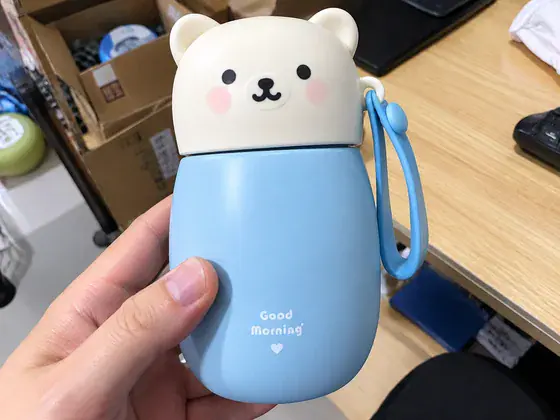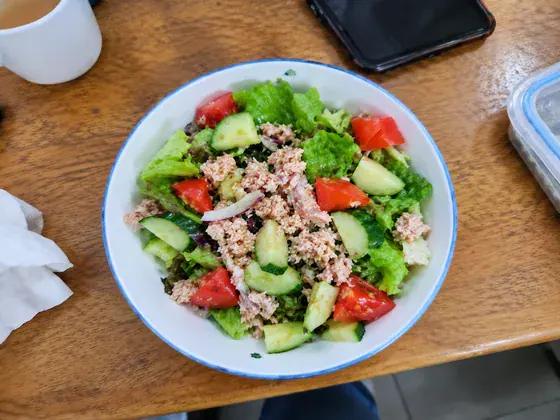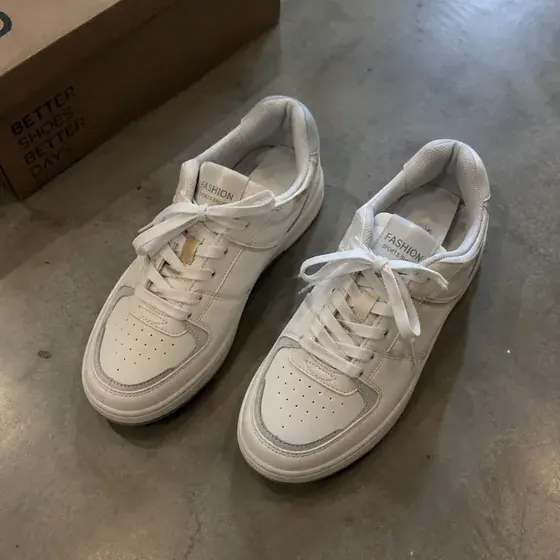
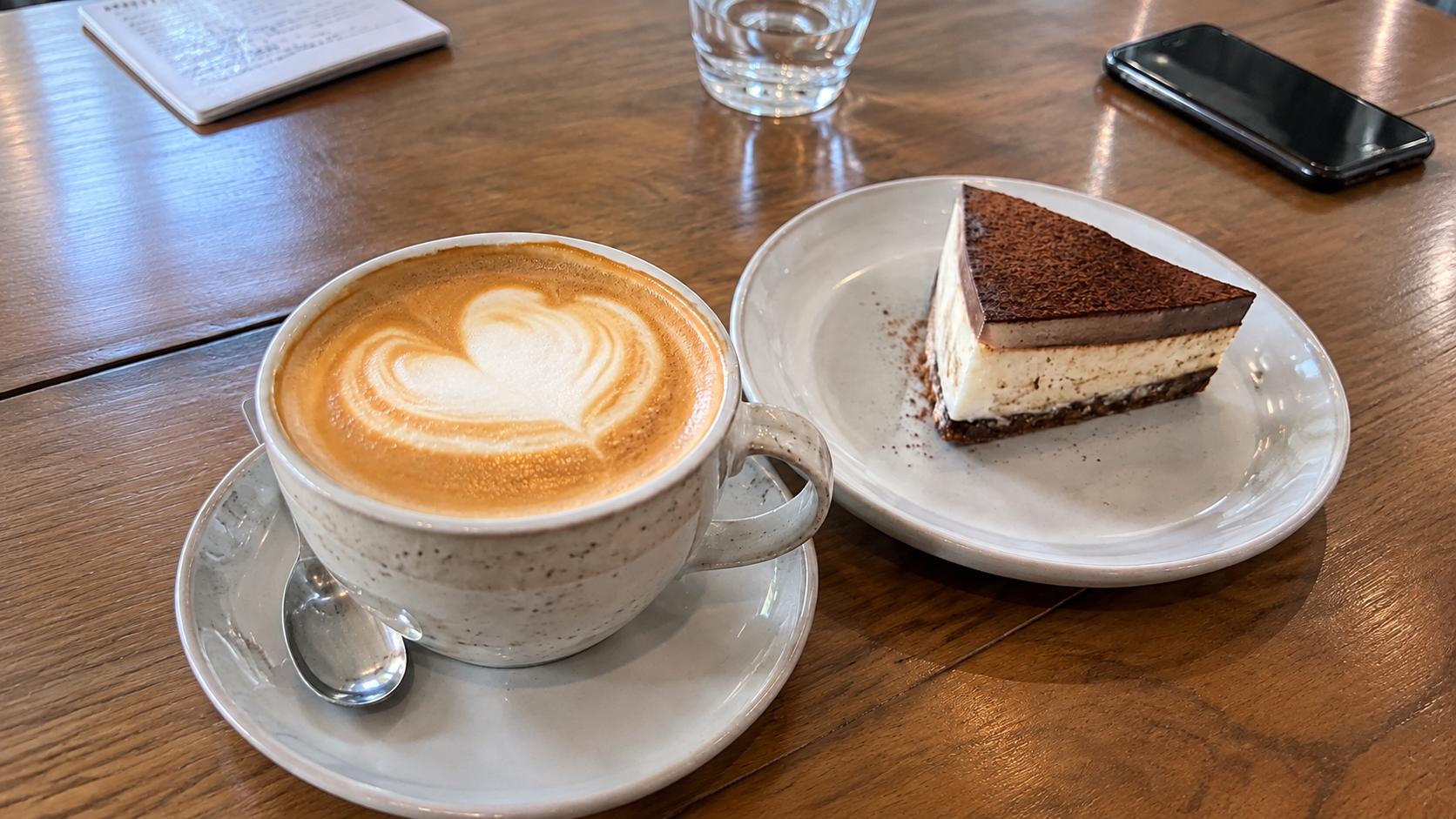
O que esse fluxo de trabalho cria
Expanda uma tela de imagem para uma nova proporção. Uma imagem por solicitação.
- Para quem é
- Designer, operação de mídia social
- O que isso faz
- Preencha as bordas da tela
- Onde usar
- Publicidade, mídias sociais, impressão
Uma imagem por solicitação.
O que você precisa
- A imagem original a ser ampliadaObrigatório · 1 imagem
- Fornece tema original, centro de gravidade composicional, perspectiva, fonte de luz e textura de borda.
- Escala desejada ou nova extensão de telaObrigatório · 1 conjunto
- Determine novos limites, extensões e margens; use apenas suplementos quando afetar a composição.
Forneça todas as informações necessárias. Adicione entradas opcionais somente quando forem úteis e marque as entradas condicionais como aplicáveis somente quando elas se aplicarem a esta solicitação.
Como usar este fluxo de trabalho
Abra o formulário de geração
Selecione “Usar este fluxo de trabalho” para ver as entradas necessárias. Você precisará fazer login antes de gerar.
Adicione as entradas necessárias
Preparação: imagem original necessária a ser expandida (1 imagem) + proporção alvo necessária ou novo intervalo de tela (1 conjunto). Preencha todos os campos obrigatórios, adicione entradas opcionais somente quando for útil e marque cada entrada condicional como aplicável ou não aplicável.
Revise as configurações de texto e saída
Verifique a precisão de “Escala de destino ou nova extensão de tela” e, em seguida, escolha a proporção, a resolução e a qualidade adequadas a esse caso de uso. O formulário de geração mostra as opções disponíveis.
Gerar e revisar
Selecione “Gerar imagem”, revise o resultado e abra a imagem em tamanho real. Verifique-o em relação aos requisitos detalhados abaixo. Uma imagem por solicitação.
Preciso escrever um aviso?
Não é necessária nenhuma solicitação completa – basta preencher os campos de texto obrigatórios.
Preencha “Escala de destino ou nova extensão de tela” para descrever o que esta solicitação deve conter ou criar. Você não precisa escrever instruções de geração. Use os campos do formulário para fornecer as imagens, cópia exata, dados ou descrição solicitada por este fluxo de trabalho.
Requisitos detalhados de resultados
Imagem original necessária a ser expandida (1 imagem) + proporção desejada ou novo intervalo de tela (1 conjunto)
JPEG, PNG, HEIC/HEIF, WEBP ou SVG.
Nenhum padrão público universal está disponível. Verifique os requisitos da plataforma ou serviço que você utilizará.
Defina a tela de saída a partir do posicionamento da plataforma selecionado ou do modelo de produção, não a partir de uma imagem de referência. Escolha a proporção desejada antes da geração; não use como padrão 1:1. Use uma proporção personalizada somente quando a veiculação real ou o modelo de produção exigir isso. A proporção da imagem completa na nova proporção deve seguir a plataforma, dispositivo, formato finalizado ou modelo de produção selecionado. Se nenhuma relação alvo for fornecida, solicite-a antes da geração; nunca infira isso a partir de uma imagem de referência. Crie um produto específico para proporção de aspecto por solicitação; gerar cada veiculação adicional como uma saída separada. Recomponha para a proporção selecionada preservando o assunto completo, todo o texto e todas as áreas seguras necessárias. Nunca estenda o assunto ou trate o corte de conteúdo importante como adaptação.
Nenhum padrão público universal está disponível. Verifique os requisitos da plataforma ou serviço que você utilizará.
Selecione a proporção alvo ou expanda livremente a área; você também pode usar IA para expandir, preencher ou ajustar.
A descrição do Canva corresponderá à cor e ao estilo da imagem original.
Nenhum padrão público universal está disponível. Verifique os requisitos da plataforma ou serviço que você utilizará.
Nenhum padrão público universal está disponível. Verifique os requisitos da plataforma ou serviço que você utilizará.
Nenhum padrão público universal está disponível. Verifique os requisitos da plataforma ou serviço que você utilizará.
Nenhum padrão público universal está disponível. Verifique os requisitos da plataforma ou serviço que você utilizará.
O preenchimento pode cortar as bordas; O ajuste deixará um espaço transparente; imagens de origem com bordas brancas podem afetar o reconhecimento de IA.
Requisitos oficiais e de plataforma
Nenhum padrão público universal está disponível. Verifique os requisitos da plataforma ou serviço que você utilizará.
Perguntas frequentes
O que posso criar com este fluxo de trabalho?
Expanda uma tela de imagem para uma nova proporção. Uma imagem por solicitação.
Preciso escrever um aviso?
Preencha “Escala de destino ou nova extensão de tela” para descrever o que esta solicitação deve conter ou criar. Você não precisa escrever instruções de geração. Use os campos do formulário para fornecer as imagens, cópia exata, dados ou descrição solicitada por este fluxo de trabalho.
O que preciso carregar?
“A imagem original a ser ampliada”: 1 imagem; obrigatório. JPG, PNG e WebP são suportados, até 10 MB por imagem.
O que uma geração produz?
Uma imagem por solicitação.
Termos de pesquisa comuns
Evidências e fontes públicas
Foram encontradas 2 fontes públicas diretamente relevantes e extraídos 5 tipos de restrições específicas. O conteúdo a seguir apenas reafirma informações que aparecem claramente na fonte; não será efetuado preenchimento de campos em branco.