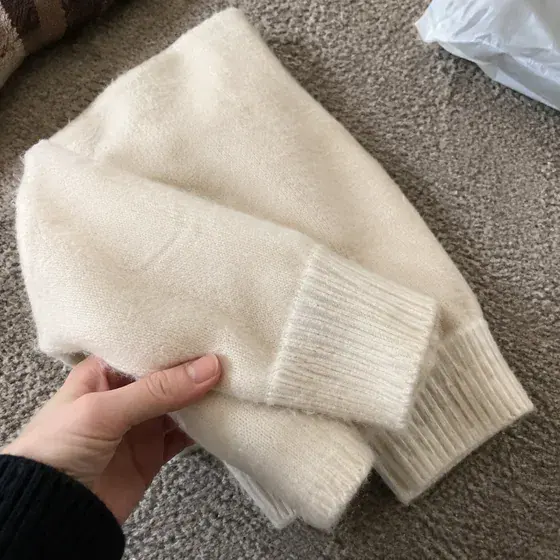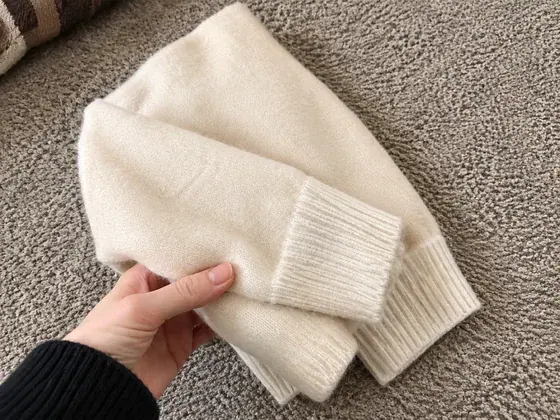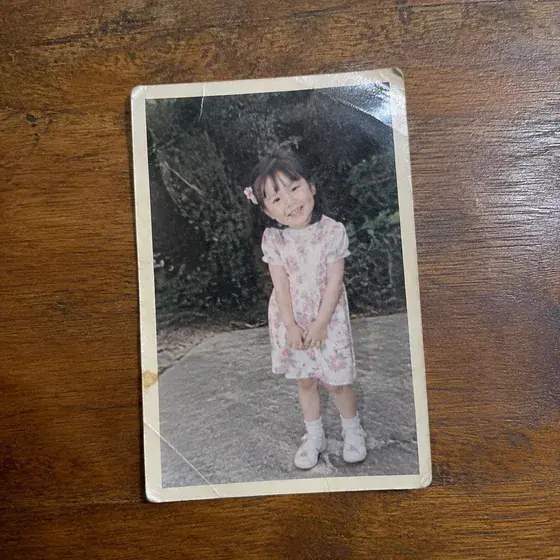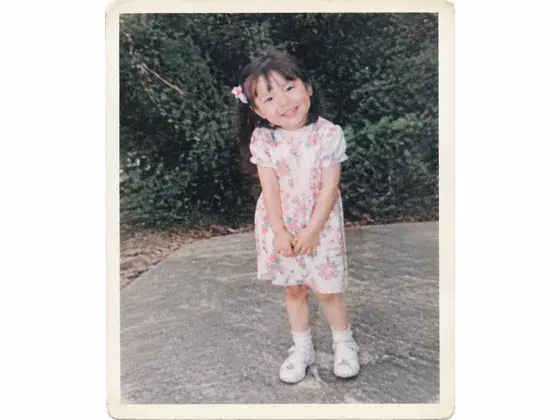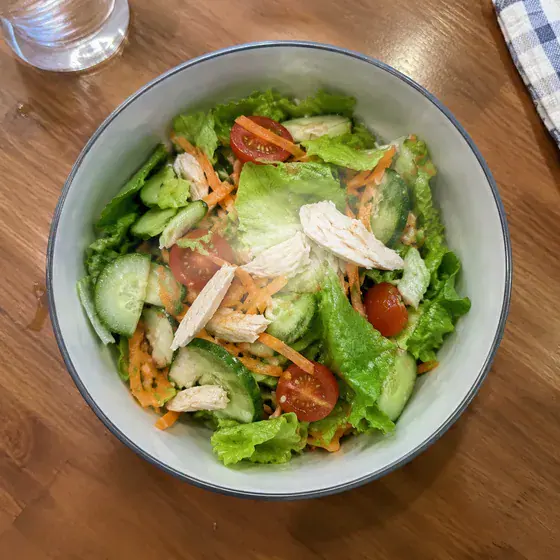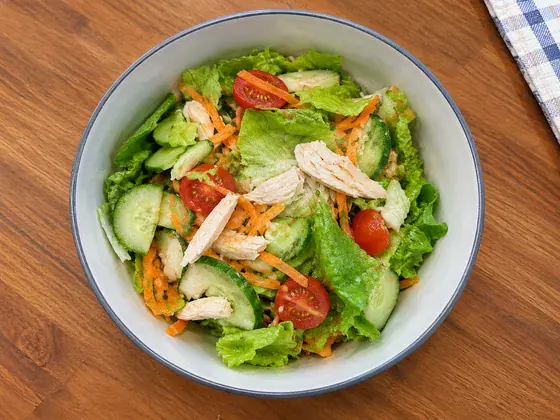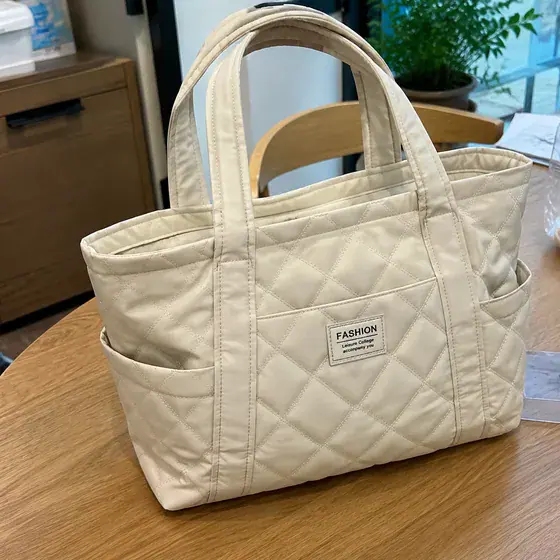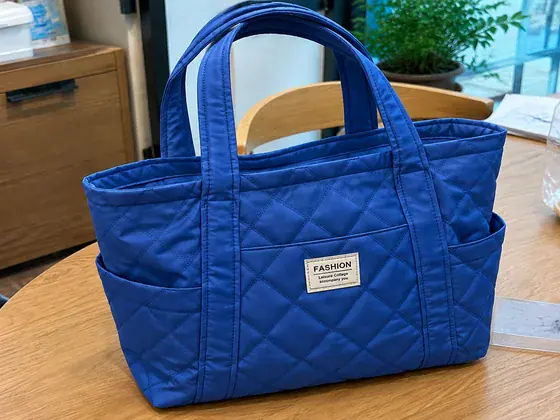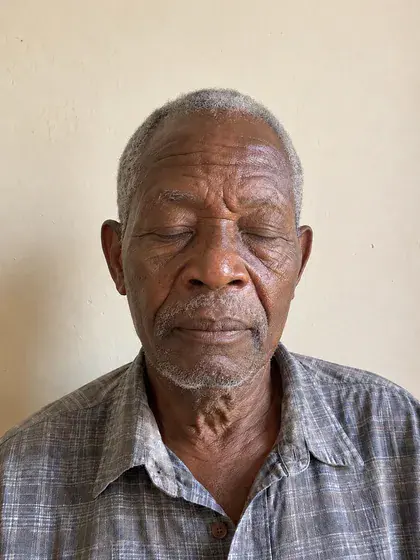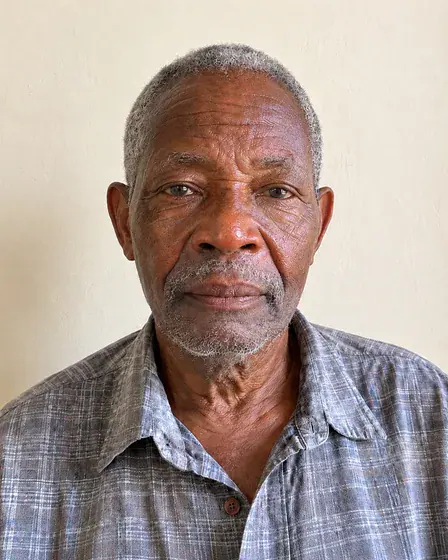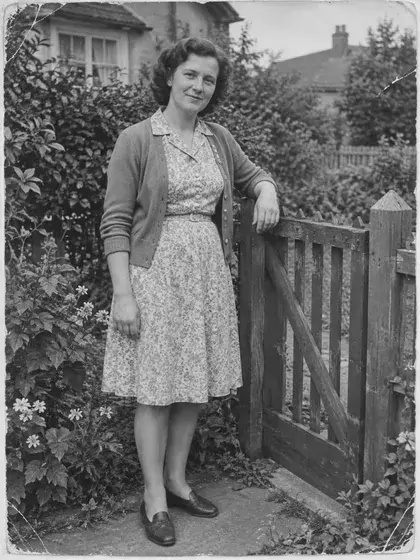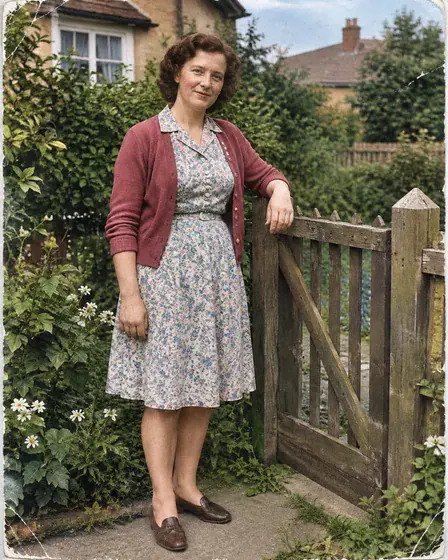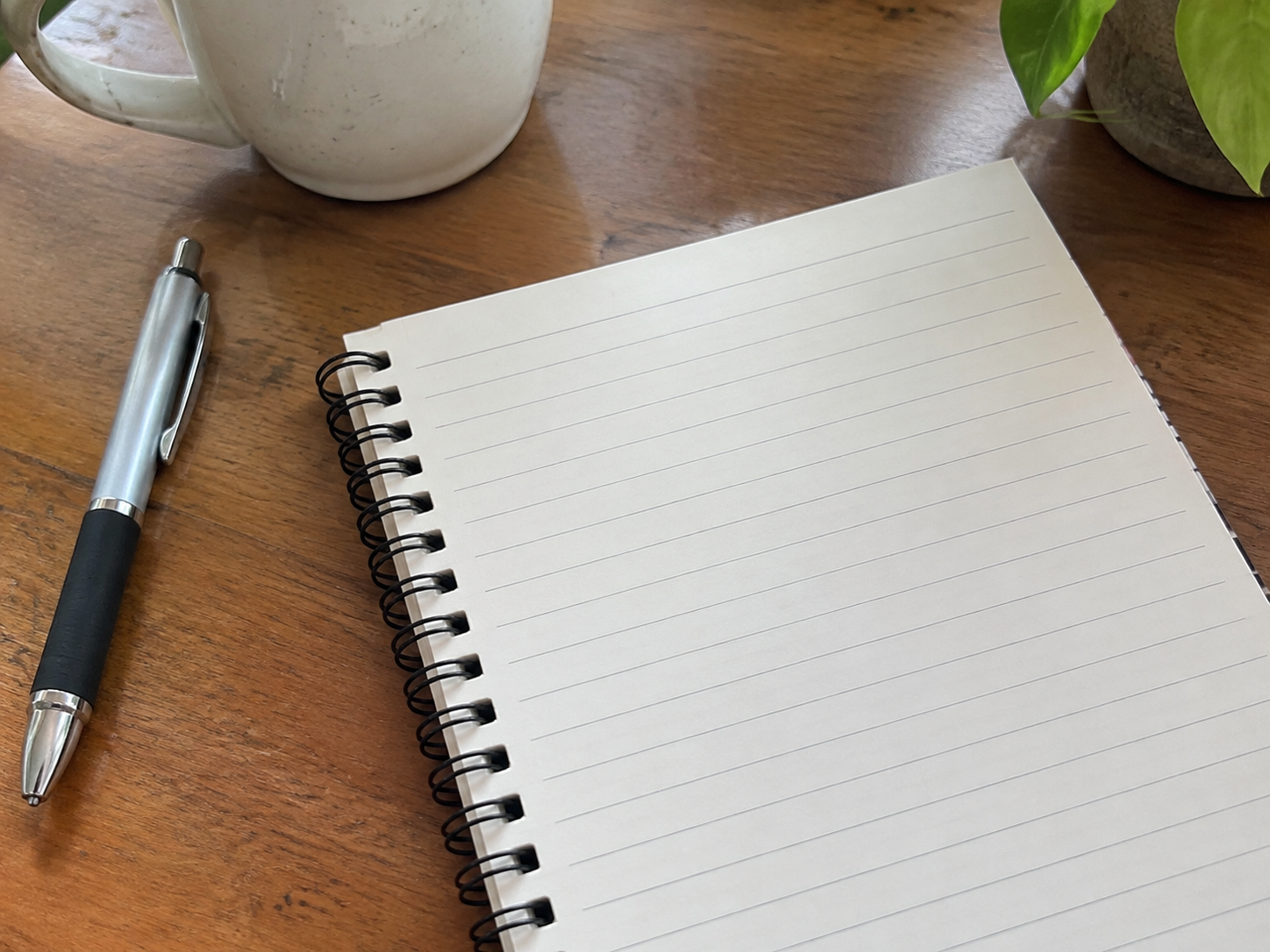
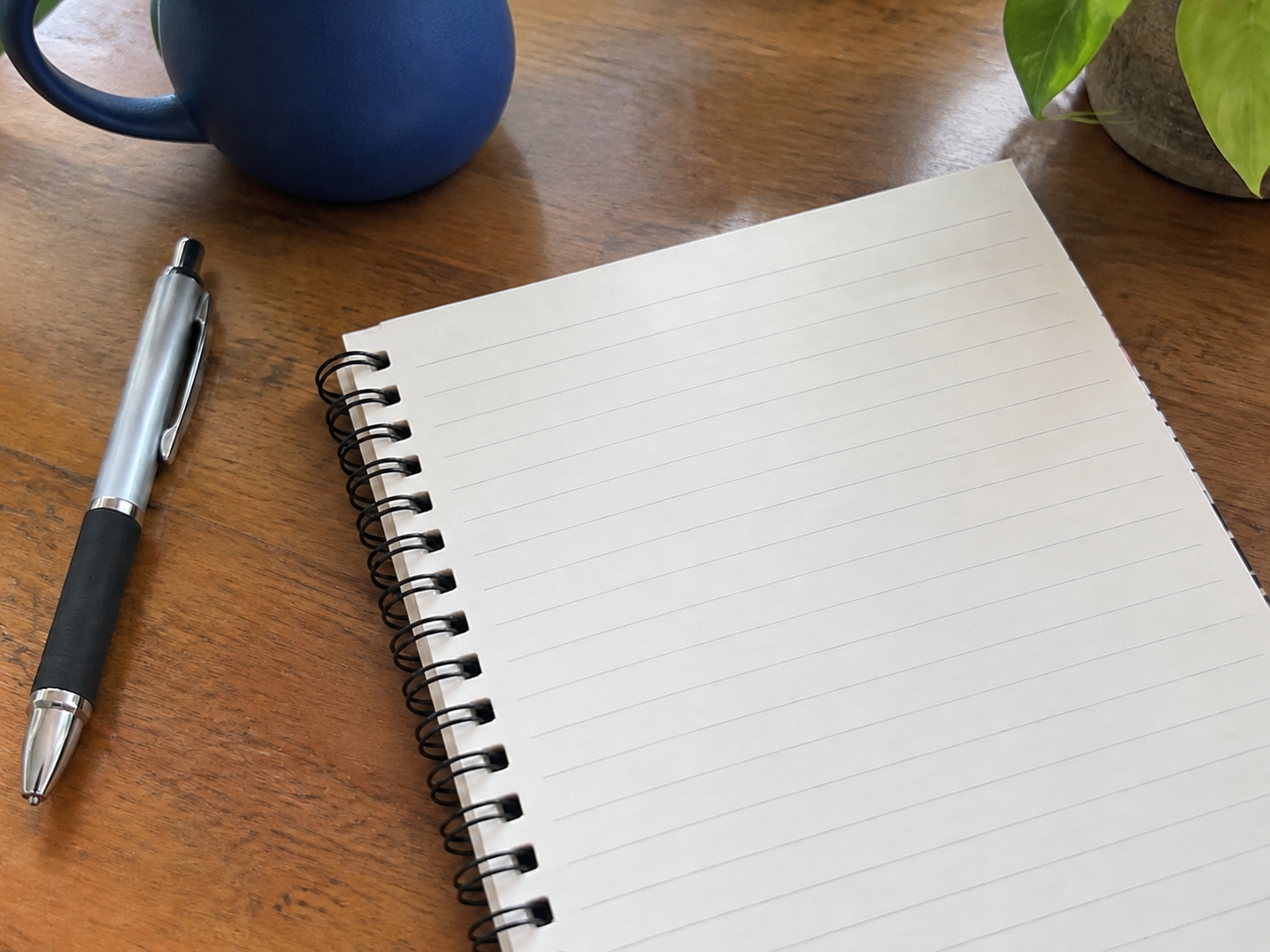
Qué crea este flujo de trabajo
Agregue o reemplace un objeto en una foto usando texto. Una imagen por solicitud.
- ¿Para quién es?
- Diseñadores, usuarios comunes.
- que hace
- Redibujar parcialmente un área específica
- donde usarlo
- Diseño y retoque
Una imagen por solicitud.
lo que necesitas
- Imagen de escena original que se editará parcialmenteRequerido · 1 imagen
- Conserve regiones intactas, punto de vista de la cámara, profundidad de campo, iluminación y oclusión.
- Instrucciones de edición localRequerido · 1 artículo
- Describa los objetos agregados o reemplazados, sus cantidades, materiales y ubicaciones de destino.
- Agregar/reemplazar máscaras de áreaOpcional · 0 o 1 imagen
- Defina el límite exacto del objeto nuevo o reemplazado.
Cuándo proporcionarlo: cuando el límite de edición local debe definirse con precisión
Proporcione todos los datos necesarios. Agregue entradas opcionales solo cuando sean útiles y marque las entradas condicionales como aplicables solo cuando se apliquen a esta solicitud.
Cómo utilizar este flujo de trabajo
Abrir el formulario de generación
Seleccione "Usar este flujo de trabajo" para ver las entradas requeridas. Deberá iniciar sesión antes de generar.
Agregue las entradas requeridas
Preparar: Imagen de escena original requerida para editar parcialmente (1 imagen) + Descripción de edición parcial requerida (un conjunto) + Máscara de área opcional para agregar/reemplazar (0 o 1 imagen). Complete todos los campos obligatorios, agregue entradas opcionales solo cuando sea útil y marque cada entrada condicional como aplicable o no aplicable.
Revisar la configuración de texto y salida
Verifique la precisión de las “Instrucciones de edición local” y luego elija la relación de aspecto, la resolución y la calidad que se ajusten a este caso de uso. El formulario de generación muestra las opciones disponibles.
Generar y revisar
Seleccione "Generar imagen", luego revise el resultado y abra la imagen en tamaño completo. Compruébelo con los requisitos detallados a continuación. Una imagen por solicitud.
¿Necesito escribir un mensaje?
No es necesario ningún mensaje completo: simplemente complete los campos de texto requeridos.
Complete las “Instrucciones de edición local” para describir lo que esta solicitud debe contener o crear. No es necesario escribir instrucciones de generación. Utilice los campos del formulario para proporcionar las imágenes, la copia exacta, los datos o la descripción solicitada por este flujo de trabajo.
Requisitos de resultados detallados
Imagen de escena original requerida para editar parcialmente (1 imagen) + Descripción de edición parcial requerida (un conjunto) + Máscara de área opcional para agregar/reemplazar (0 o 1 imagen)
Imagen original y use el pincel para seleccionar explícitamente el área que desea editar.
No existe ningún estándar público universal disponible. Consulta los requisitos de la plataforma o servicio que utilizarás.
Configure el lienzo de salida a partir de la ubicación de plataforma seleccionada o la plantilla de producción, no desde una imagen de referencia. Elija la opción que coincida con esta solicitud: Lienzo de trabajo de imagen modificada: 4:3 (recomendado). Utilice una proporción diferente solo cuando una plantilla de producción o ubicación verificada lo requiera. Si la plataforma no requiere una relación de aspecto fija, utilice 4:3 como lienzo de trabajo recomendado para la imagen modificada. Componga el tema con un respiro adecuado. Cree un entregable específico de relación de aspecto por solicitud; generar cada ubicación adicional como una salida separada. Recomponga para la proporción seleccionada conservando el tema completo, todo el texto y cada área segura requerida. Nunca extiendas el tema ni trates el recorte de contenido importante como una adaptación.
Contenido fuera de las relaciones de selección, perspectiva, luz y oclusión.
Para ajustar el tamaño/dureza del pincel, puede agregar una imagen de referencia y describir los elementos nuevos/reemplazados en texto.
No existe ningún estándar público universal disponible. Consulta los requisitos de la plataforma o servicio que utilizarás.
No existe ningún estándar público universal disponible. Consulta los requisitos de la plataforma o servicio que utilizarás.
No existe ningún estándar público universal disponible. Consulta los requisitos de la plataforma o servicio que utilizarás.
No existe ningún estándar público universal disponible. Consulta los requisitos de la plataforma o servicio que utilizarás.
No existe ningún estándar público universal disponible. Consulta los requisitos de la plataforma o servicio que utilizarás.
Verifique la cantidad de objetos nuevos, sombras, escala e interacción con la escena original uno por uno.
Requisitos oficiales y de plataforma
No existe ningún estándar público universal disponible. Consulta los requisitos de la plataforma o servicio que utilizarás.
Preguntas frecuentes
¿Qué puedo crear con este flujo de trabajo?
Agregue o reemplace un objeto en una foto usando texto. Una imagen por solicitud.
¿Necesito escribir un mensaje?
Complete las “Instrucciones de edición local” para describir lo que esta solicitud debe contener o crear. No es necesario escribir instrucciones de generación. Utilice los campos del formulario para proporcionar las imágenes, la copia exacta, los datos o la descripción solicitada por este flujo de trabajo.
¿Qué necesito subir?
“Imagen de escena original que se editará parcialmente”: 1 imagen; requerido; “Agregar/reemplazar máscaras de área”: 0 o 1 imagen; Opcional (cuando el límite de edición local debe definirse con precisión). Se admiten JPG, PNG y WebP, hasta 10 MB por imagen.
¿Qué produce una generación?
Una imagen por solicitud.
Términos de búsqueda comunes
Fuentes y evidencia pública
Se ha encontrado 1 fuente pública directamente relevante y se han extraído 5 tipos de restricciones específicas. El siguiente contenido sólo reafirma información que aparece claramente en la fuente; no se realizarán cumplimentaciones de campos en blanco.