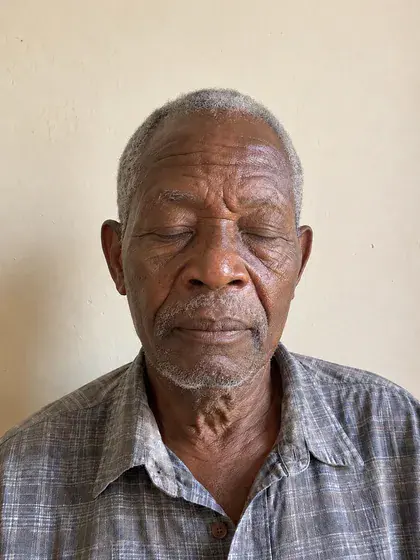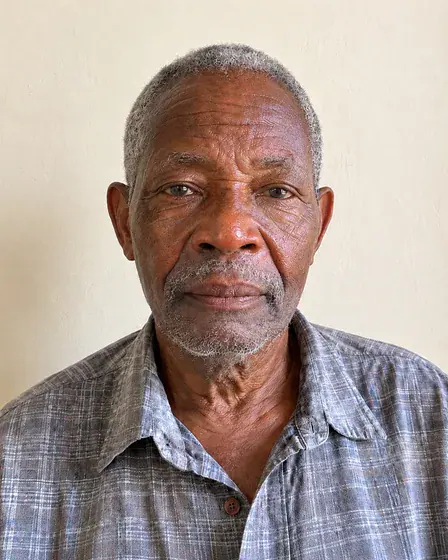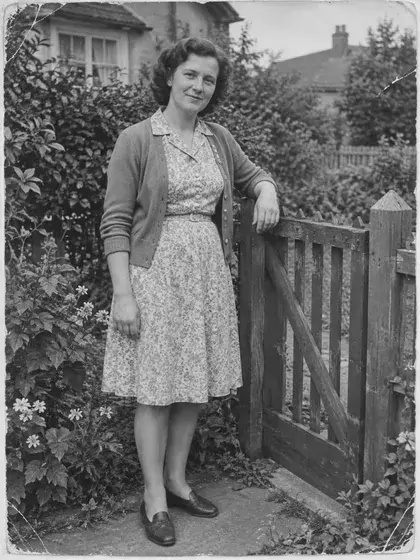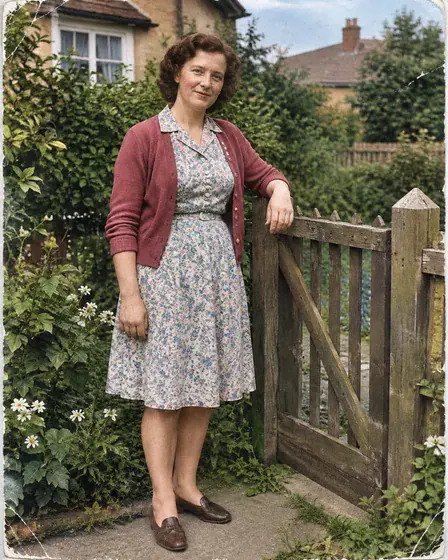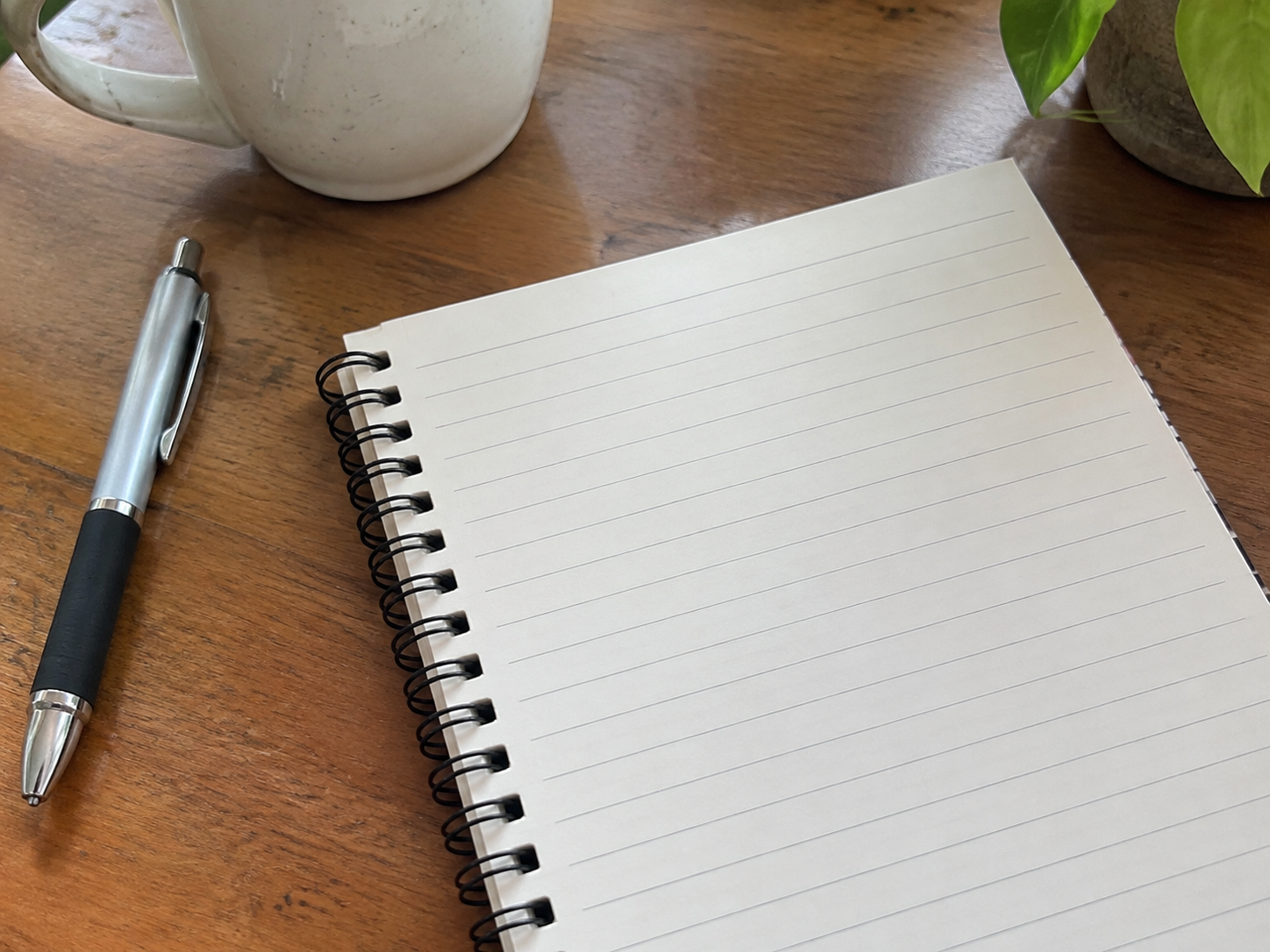
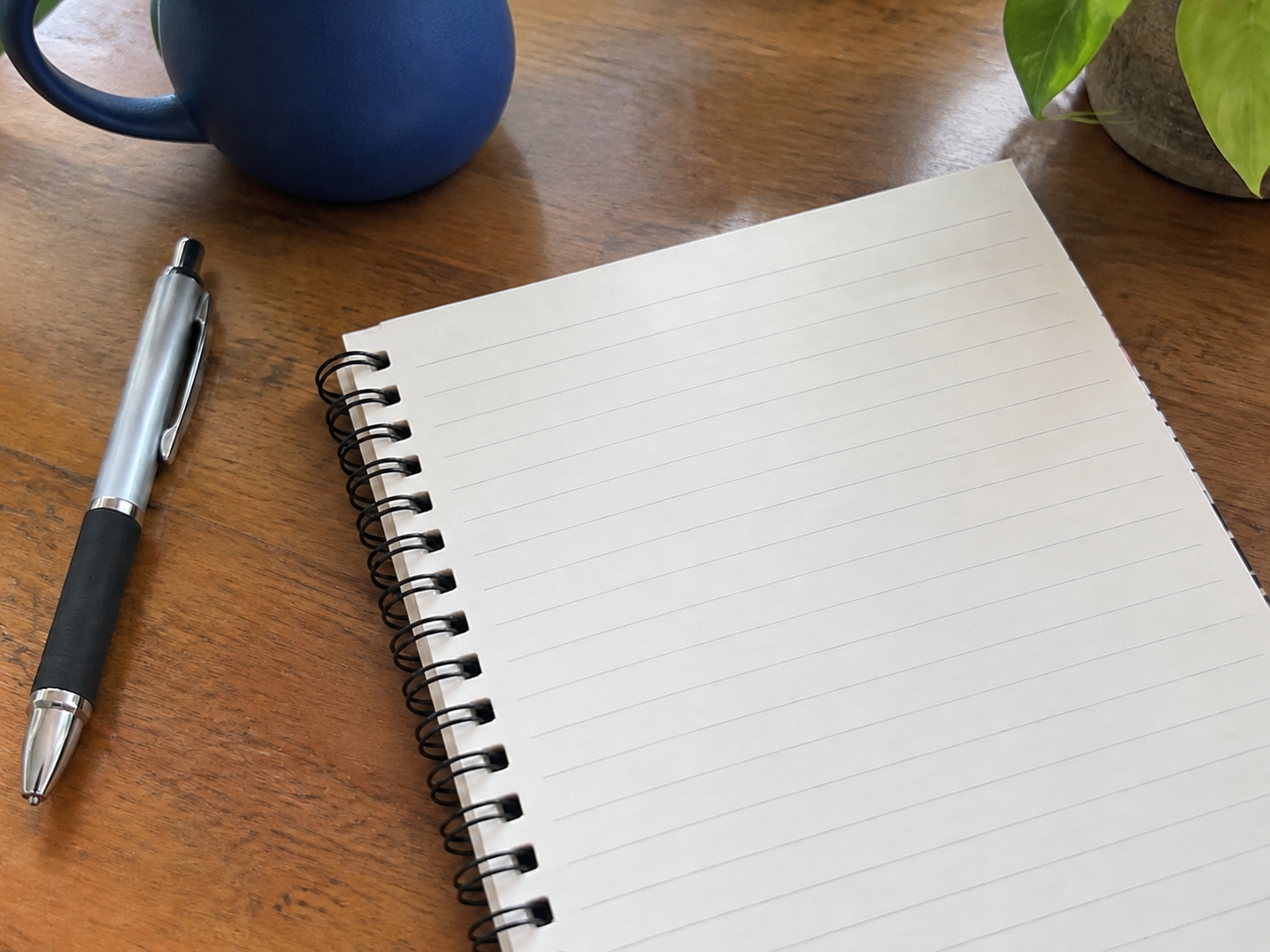
O que esse fluxo de trabalho cria
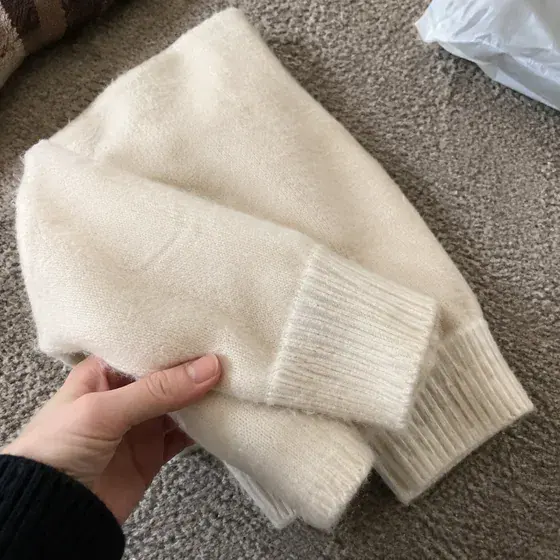
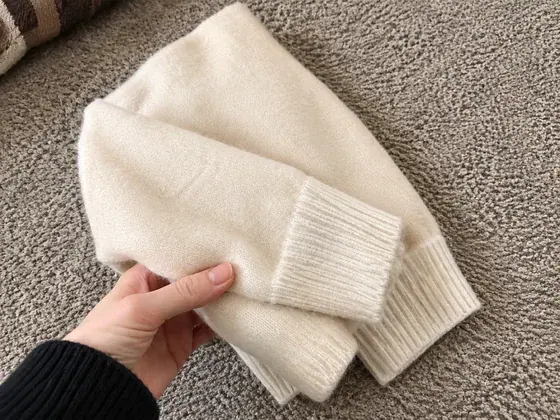
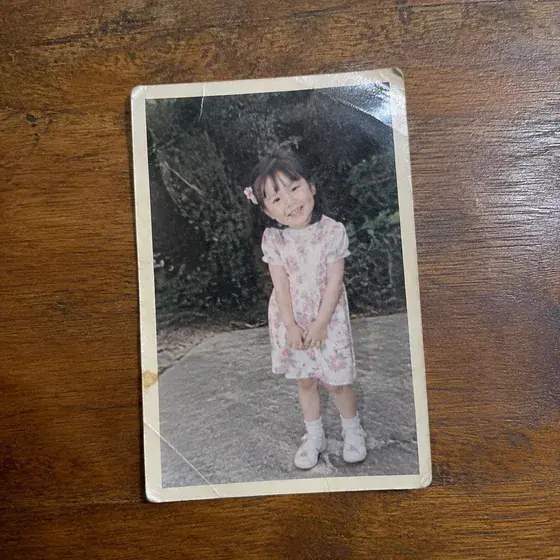
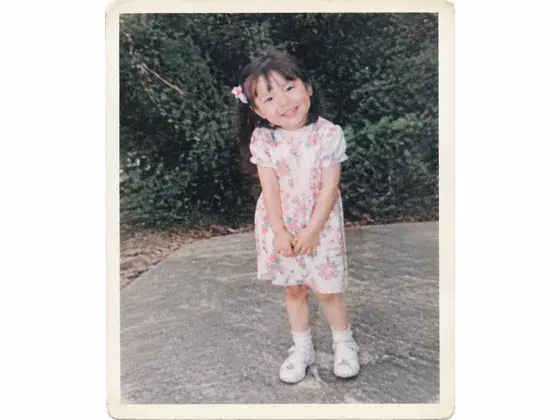
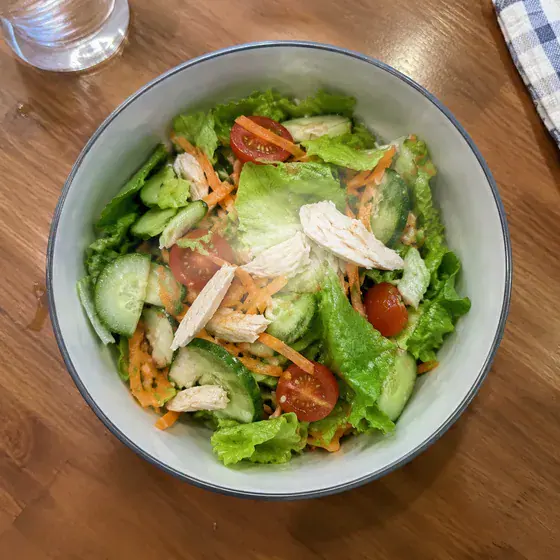
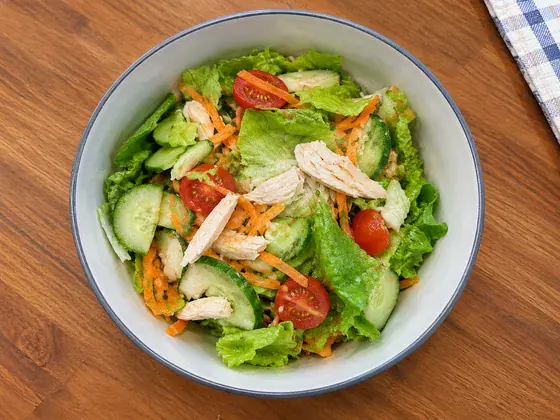
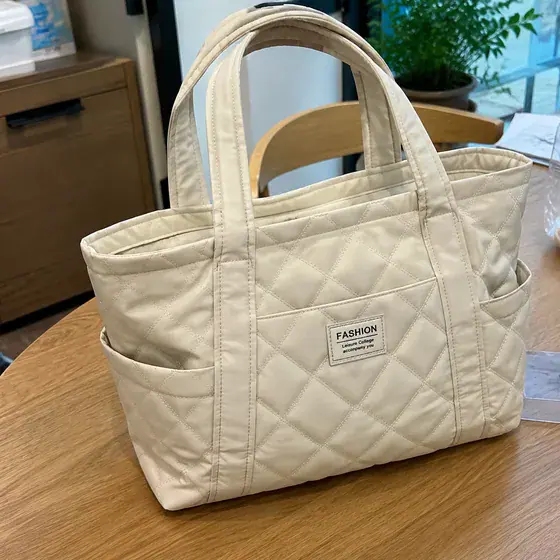
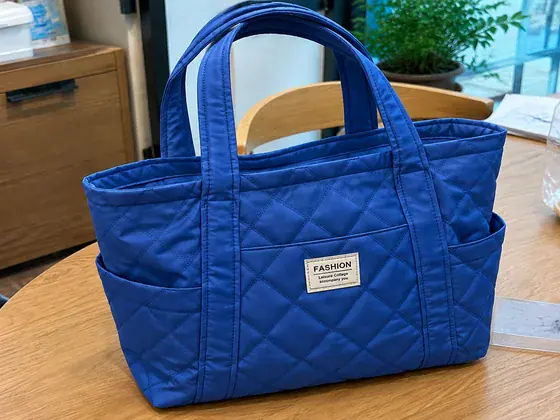
Adicione ou substitua um objeto em uma foto usando texto. Uma imagem por solicitação.
- Para quem é
- Designers, usuários comuns
- O que isso faz
- Redesenhar parcialmente uma área especificada
- Onde usar
- Design e retoque
Uma imagem por solicitação.
O que você precisa
- Imagem da cena original a ser parcialmente editadaObrigatório · 1 imagem
- Preserve regiões intocadas, ponto de vista da câmera, profundidade de campo, iluminação e oclusão.
- Instruções de edição localObrigatório · 1 item
- Descreva os objetos adicionados ou substituídos, suas quantidades, materiais e locais de destino.
- Adicionar/substituir máscaras de áreaOpcional · 0 ou 1 imagem
- Defina o limite exato do objeto novo ou substituído.
Quando fornecê-lo: quando o limite de edição local deve ser definido com precisão
Forneça todas as informações necessárias. Adicione entradas opcionais somente quando forem úteis e marque as entradas condicionais como aplicáveis somente quando elas se aplicarem a esta solicitação.
Como usar este fluxo de trabalho
Abra o formulário de geração
Selecione “Usar este fluxo de trabalho” para ver as entradas necessárias. Você precisará fazer login antes de gerar.
Adicione as entradas necessárias
Preparação: É necessária a edição parcial da imagem da cena original (1 imagem) + Descrição da edição parcial necessária (um conjunto) + Opcional adição/substituição da máscara de área (0 ou 1 imagem). Preencha todos os campos obrigatórios, adicione entradas opcionais somente quando for útil e marque cada entrada condicional como aplicável ou não aplicável.
Revise as configurações de texto e saída
Verifique a precisão das “Instruções de edição local” e, em seguida, escolha a proporção, a resolução e a qualidade adequadas a este caso de uso. O formulário de geração mostra as opções disponíveis.
Gerar e revisar
Selecione “Gerar imagem”, revise o resultado e abra a imagem em tamanho real. Verifique-o em relação aos requisitos detalhados abaixo. Uma imagem por solicitação.
Preciso escrever um aviso?
Não é necessária nenhuma solicitação completa – basta preencher os campos de texto obrigatórios.
Preencha “Instruções de edição local” para descrever o que esta solicitação deve conter ou criar. Você não precisa escrever instruções de geração. Use os campos do formulário para fornecer as imagens, cópia exata, dados ou descrição solicitada por este fluxo de trabalho.
Requisitos detalhados de resultados
Imagem da cena original necessária para ser parcialmente editada (1 imagem) + Descrição de edição parcial necessária (um conjunto) + Adicionar/substituir máscara de área opcional (0 ou 1 imagem)
Imagem original e use o pincel para selecionar explicitamente a área que deseja editar.
Nenhum padrão público universal está disponível. Verifique os requisitos da plataforma ou serviço que você utilizará.
Defina a tela de saída a partir do posicionamento da plataforma selecionado ou do modelo de produção, não a partir de uma imagem de referência. Escolha a opção que corresponde a esta solicitação: Tela de trabalho de imagem modificada — 4:3 (recomendado). Use uma proporção diferente somente quando uma veiculação verificada ou um modelo de produção exigir isso. Se a plataforma não exigir uma proporção fixa, use 4:3 como tela de trabalho recomendada para imagem modificada. Componha o assunto com espaço para respirar apropriado. Crie um produto específico para proporção de aspecto por solicitação; gerar cada veiculação adicional como uma saída separada. Recomponha para a proporção selecionada preservando o assunto completo, todo o texto e todas as áreas seguras necessárias. Nunca estenda o assunto ou trate o corte de conteúdo importante como adaptação.
Conteúdo fora das relações de seleção, perspectiva, luz e oclusão.
Para ajustar o tamanho/dureza do pincel, você pode adicionar uma imagem de referência e descrever os itens novos/substituídos em texto.
Nenhum padrão público universal está disponível. Verifique os requisitos da plataforma ou serviço que você utilizará.
Nenhum padrão público universal está disponível. Verifique os requisitos da plataforma ou serviço que você utilizará.
Nenhum padrão público universal está disponível. Verifique os requisitos da plataforma ou serviço que você utilizará.
Nenhum padrão público universal está disponível. Verifique os requisitos da plataforma ou serviço que você utilizará.
Nenhum padrão público universal está disponível. Verifique os requisitos da plataforma ou serviço que você utilizará.
Verifique o número de novos objetos, sombras, escala e interação com a cena original, um por um.
Requisitos oficiais e de plataforma
Nenhum padrão público universal está disponível. Verifique os requisitos da plataforma ou serviço que você utilizará.
Perguntas frequentes
O que posso criar com este fluxo de trabalho?
Adicione ou substitua um objeto em uma foto usando texto. Uma imagem por solicitação.
Preciso escrever um aviso?
Preencha “Instruções de edição local” para descrever o que esta solicitação deve conter ou criar. Você não precisa escrever instruções de geração. Use os campos do formulário para fornecer as imagens, cópia exata, dados ou descrição solicitada por este fluxo de trabalho.
O que preciso carregar?
“Imagem da cena original a ser parcialmente editada”: 1 imagem; obrigatório; “Adicionar/substituir máscaras de área”: 0 ou 1 imagem; opcional (Quando o limite de edição local deve ser definido com precisão). JPG, PNG e WebP são suportados, até 10 MB por imagem.
O que uma geração produz?
Uma imagem por solicitação.
Termos de pesquisa comuns
Evidências e fontes públicas
Foi encontrada 1 fonte pública diretamente relevante e foram extraídos 5 tipos de restrições específicas. O conteúdo a seguir apenas reafirma informações que aparecem claramente na fonte; não será efetuado preenchimento de campos em branco.