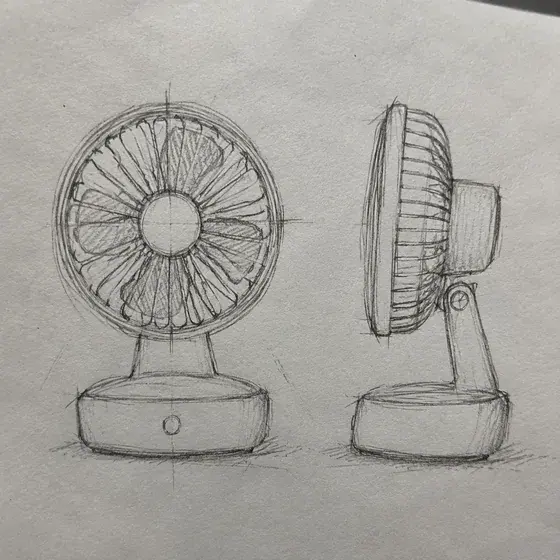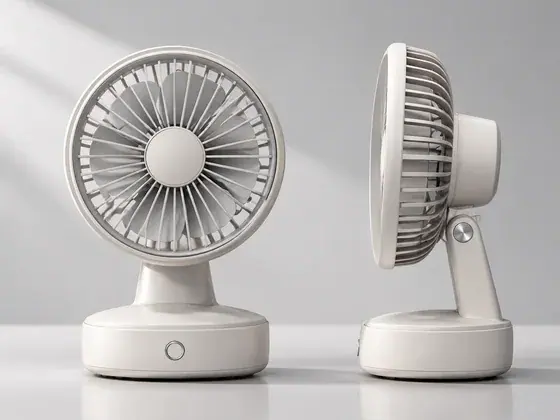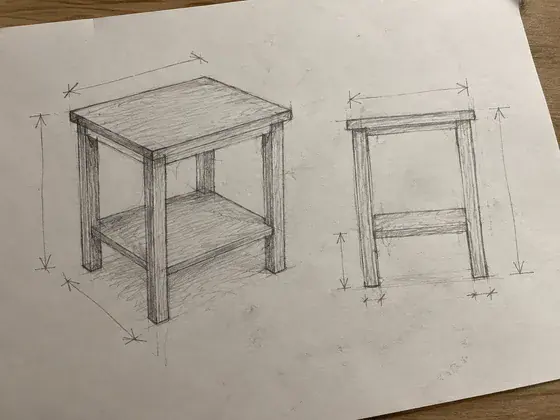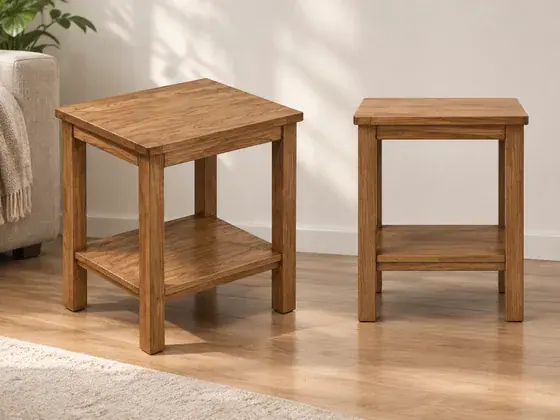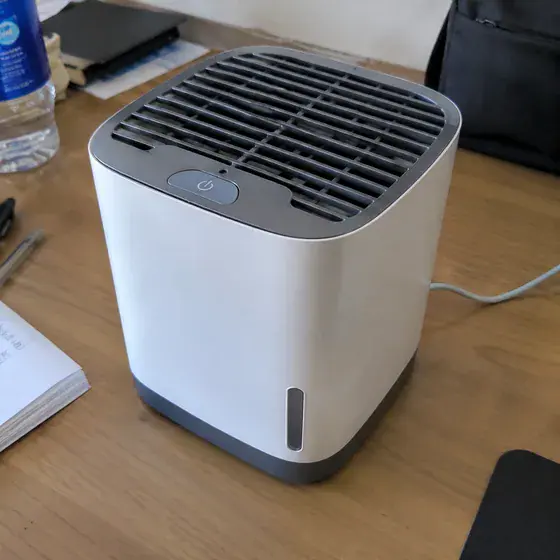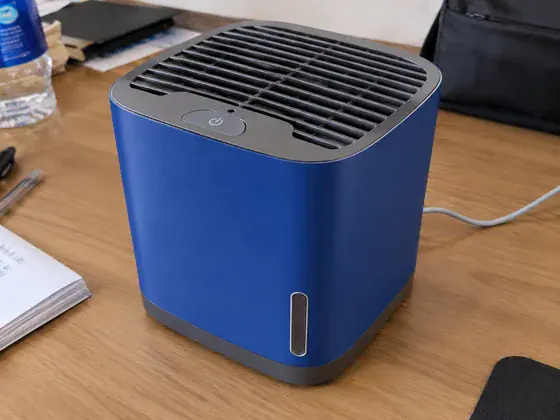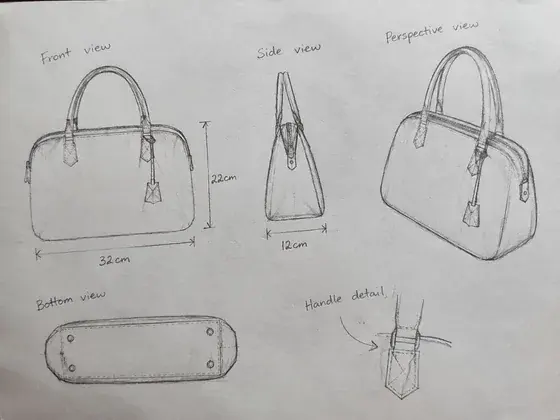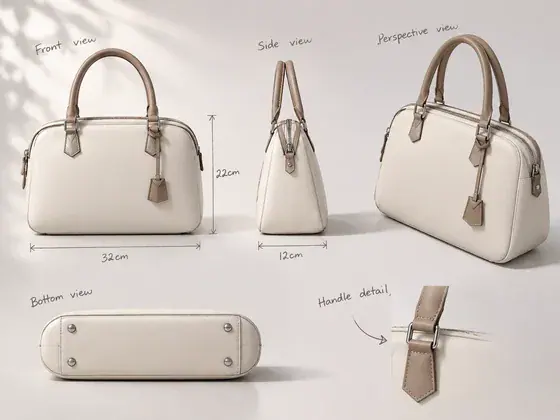
Ce que crée ce flux de travail
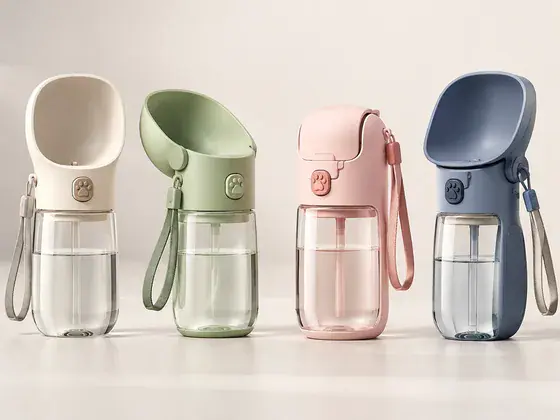
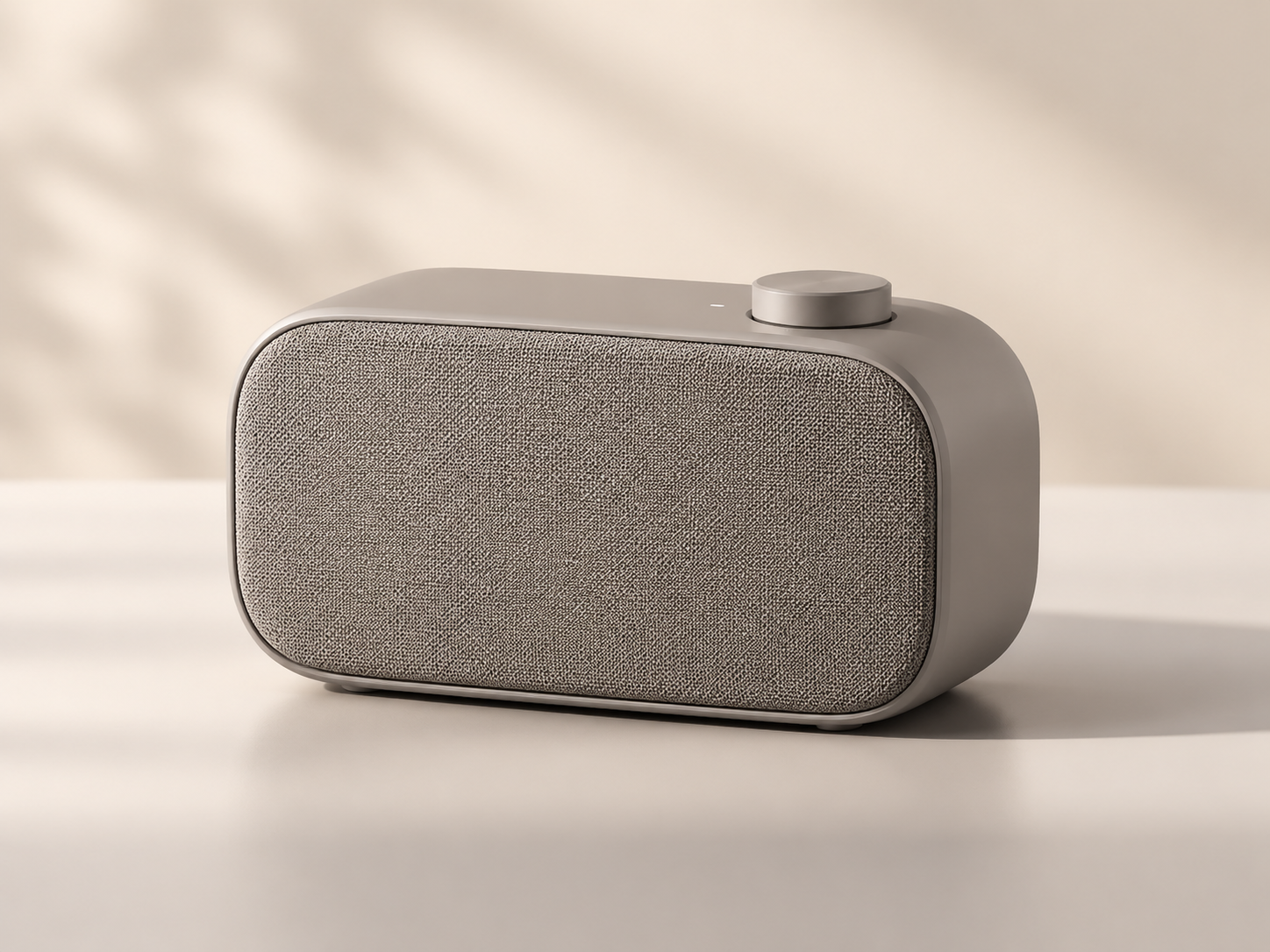
Générez un visuel de produit de style rendu 3D. Une image par demande.
- Pour qui c'est
- Concepteur de marque et de produit
- Ce que ça fait
- Générez des matériaux, des perspectives et des lumières 3D
- Où l'utiliser
- Annonces, propositions
Une image par demande.
Ce dont vous avez besoin
- Référence du produit cible photo originaleFacultatif · 0 à 1 image ; plusieurs références peuvent être combinées en un seul tableau de référence étiqueté
- Préservez la géométrie du produit, les pièces, la couleur, les matériaux et la marque visible. Reconstruisez uniquement le volume, l’éclairage et l’environnement.
Quand le fournir : Lorsque l’image de style 3D doit représenter un produit existant plutôt qu’un produit original
- Description du produitObligatoire · 1 article
- Définir les faits de la tâche, la portée et l'objectif d'une image unique pour cette demande
Fournissez toutes les entrées requises. Ajoutez des entrées facultatives uniquement lorsque cela est utile et marquez les entrées conditionnelles comme applicables uniquement lorsqu'elles s'appliquent à cette demande.
Comment utiliser ce flux de travail
Ouvrir le formulaire de génération
Sélectionnez « Utiliser ce flux de travail » pour voir les entrées requises. Vous devrez vous connecter avant de générer.
Ajoutez les entrées requises
Préparer : image originale de référence du produit cible + description du produit → Générer du matériel, de la perspective et de l'éclairage 3D → Image actuelle du produit de style 3D unique. Remplissez tous les champs obligatoires, ajoutez des entrées facultatives uniquement lorsque cela est utile et marquez chaque entrée conditionnelle comme applicable ou non applicable.
Vérifier les paramètres de texte et de sortie
Vérifiez l'exactitude de la « Description du produit », puis choisissez le rapport hauteur/largeur, la résolution et la qualité qui correspondent à ce cas d'utilisation. Le formulaire de génération affiche les options disponibles.
Générer et réviser
Sélectionnez « Générer une image », puis examinez le résultat et ouvrez l'image en taille réelle. Vérifiez-le par rapport aux exigences détaillées ci-dessous. Une image par demande.
Dois-je écrire une invite ?
Aucune invite complète n'est nécessaire : remplissez simplement les champs de texte requis.
Remplissez la « Description du produit » pour décrire ce que cette demande doit contenir ou créer. Vous n'avez pas besoin d'écrire des instructions de génération. Utilisez les champs du formulaire pour fournir les images, la copie exacte, les données ou la description demandées par ce flux de travail.
Exigences de résultats détaillées
Image originale de référence du produit cible + description du produit → Générer du matériel, de la perspective et de l'éclairage 3D → Image actuelle du produit de style 3D unique
Croquis/références, sujets, style de conception, matériaux et surfaces, environnement d'utilisation/d'affichage et paramètres techniques de rendu. Texte, images simples/multiples, croquis 2D, voxels ou nuages de points.
Aucune norme publique universelle n’est disponible. Vérifiez les exigences de la plateforme ou du service que vous utiliserez.
Définissez le canevas de sortie à partir du placement de plateforme ou du modèle de production sélectionné, et non à partir d'une image de référence. Choisissez l'option qui correspond à cette demande : Toile de travail des images de produits de style 3D — 4:3 (recommandé). Utilisez un ratio différent uniquement lorsqu'un emplacement vérifié ou un modèle de production l'exige. Si la plate-forme ne nécessite pas de rapport hauteur/largeur fixe, utilisez 4:3 comme canevas de travail recommandé pour les images de produits de style 3D. Composez le sujet avec une marge de manœuvre appropriée. Créer un livrable spécifique au rapport hauteur/largeur par demande ; générer chaque emplacement supplémentaire en tant que sortie distincte. Recomposez selon le rapport sélectionné tout en préservant le sujet complet, tout le texte et chaque zone de sécurité requise. N’étirez jamais le sujet et ne considérez jamais le recadrage d’un contenu important comme une adaptation.
La scène à fort impact verrouille l'échelle et la structure du croquis ; dès le début du concept, les zones sont clairement ouvertes à l’exploration.
Variations de couleur, matière, traitement de surface, éclairage, environnement et perspective.
Aucune norme publique universelle n’est disponible. Vérifiez les exigences de la plateforme ou du service que vous utiliserez.
Aucune norme publique universelle n’est disponible. Vérifiez les exigences de la plateforme ou du service que vous utiliserez.
Aucune norme publique universelle n’est disponible. Vérifiez les exigences de la plateforme ou du service que vous utiliserez.
Aucune norme publique universelle n’est disponible. Vérifiez les exigences de la plateforme ou du service que vous utiliserez.
Aucune norme publique universelle n’est disponible. Vérifiez les exigences de la plateforme ou du service que vous utiliserez.
CAO, dessins ou modèles dimensionnellement précis non directement réalisables ; nécessite toujours des processus de modélisation, d'assemblage, de simulation, de fabrication et de documentation. N'écrivez pas les résultats expérimentaux sous forme de produits matures et manufacturables.
Exigences officielles et de plateforme
Autodesk Bernini est une preuve de concept expérimentale et n'est pas encore disponible dans le commerce ; Adobe Substance convient aux matériaux, aux scènes et au rendu des ressources 3D existantes.
FAQ
Que puis-je créer avec ce workflow ?
Générez un visuel de produit de style rendu 3D. Une image par demande.
Dois-je écrire une invite ?
Remplissez la « Description du produit » pour décrire ce que cette demande doit contenir ou créer. Vous n'avez pas besoin d'écrire des instructions de génération. Utilisez les champs du formulaire pour fournir les images, la copie exacte, les données ou la description demandées par ce flux de travail.
Que dois-je télécharger ?
« Image originale de référence du produit cible » : 0 à 1 image ; plusieurs références peuvent être combinées en un seul tableau de référence étiqueté ; facultatif (Lorsque l'image de style 3D doit représenter un produit existant plutôt qu'un produit original). JPG, PNG et WebP sont pris en charge, jusqu'à 10 MB par image.
Que produit une génération ?
Une image par demande.
Termes de recherche courants
Preuves et sources publiques
Trois sources publiques directement pertinentes ont été trouvées et cinq types de contraintes spécifiques ont été extraits. Le contenu suivant ne fait que reformuler les informations qui apparaissent clairement dans la source ; aucun remplissage de champs vides ne sera effectué.